
För inbitna musikfans och poddlyssnare är Spotify ett oumbärligt vardagssoundtrack. Det är dock anmärkningsvärt vanligt att öppna telefonens diagnostiska meny för lagring och upptäcka att Spotify tyst slukar 10, 15 eller till och med 25 GB internt flashminne. Om din smartphone kvävs på lite diskutrymme är rensa Spotify-cache på iPhone och Android ett av de snabbaste och säkraste sätten att återta flera gigabyte utan att förlora en enda låt från dina sparade spellistor.
Hemligheten bakom Spotifys enorma lagringsutrymme ligger i den tekniska skillnaden mellan Cache och Nedladdningar. Även om du aldrig trycker på "Ladda ner"-knappen på ett album, sparar Spotifys streamingmotor automatiskt varje spår, podcast-snutt och animerad Canvas-video som du streamar till en lokal diskcache. Denna lokala caching säkerställer att när du hoppar tillbaka eller spelar om en låt, behöver Spotify inte ladda ner ljudet igen via ditt mobilnätverk. Under månader av lyssnande utökas denna cache obevekligt.
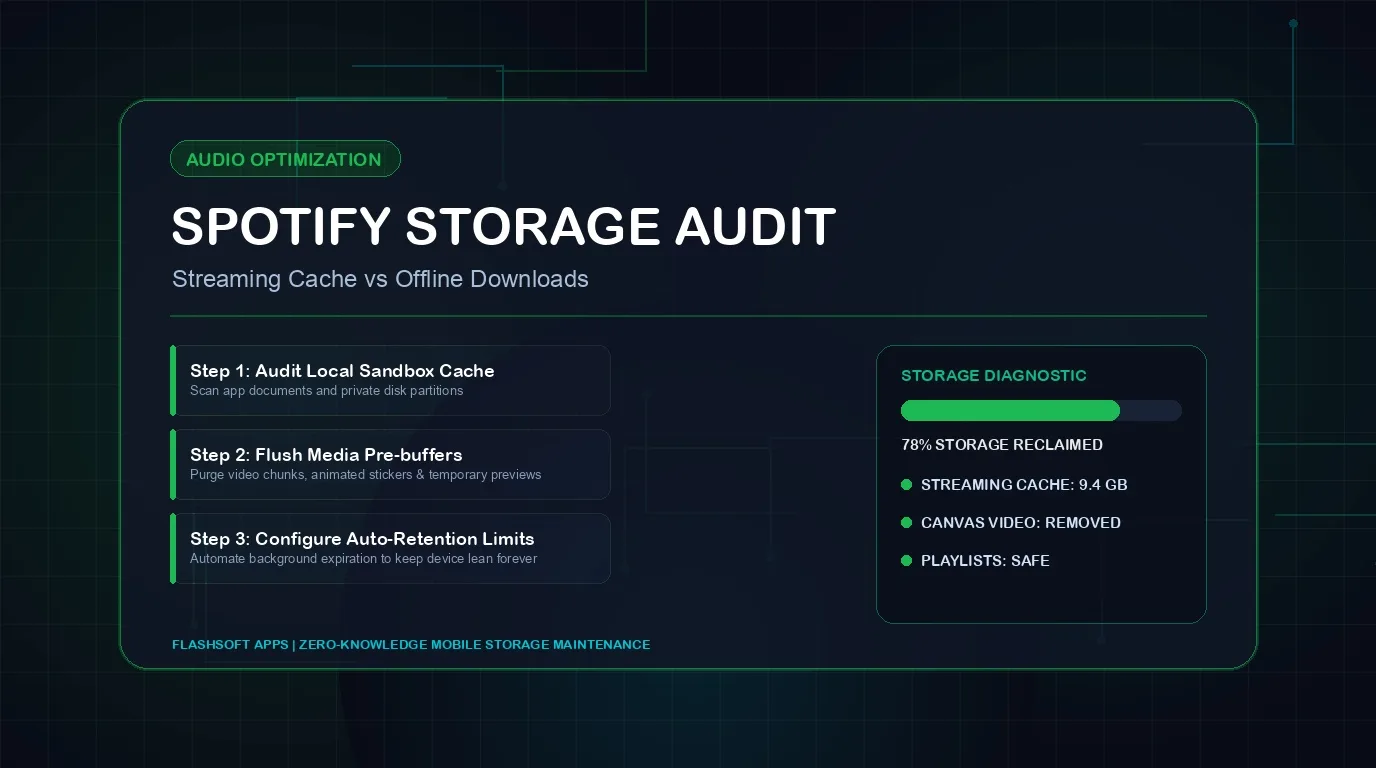
Spotify Cache vs Nedladdningar: Vad är skillnaden?
Många användare tvekar att röra vid Spotifys lagringsinställningar av rädsla för att de ska radera deras noggrant utvalda offlinebibliotek. Tabellen nedan illustrerar de exakta skillnaderna mellan Spotifys lagringskategorier:
| Kategori | Hur det skapas | Typiskt fotavtryck | Vad händer när den rensas? | Kommer det att radera dina offlinelåtar? |
|---|---|---|---|---|
| Streamingcache | Automatiska tillfälliga buffertar av nyligen spelade låtar, poddsändningar och videodukar | 3,0 GB - 10,0 GB | Återställer omedelbart diskutrymme; ljudbuffertar från internet när de spelas upp | Nej! (Nedladdningar förblir 100 % intakta) |
| Nedladdad musik | Album och spellistor som du uttryckligen växlade för att lyssna på flyg/bil offline | 5,0 GB - 20,0 GB | Tar bort offlinefunktion; kräver att spellistor laddas ned igen via Wi-Fi | Ja (endast om du trycker på "Ta bort alla nedladdningar") |
| Autonedladdade podcaster | Nya poddavsnitt hämtas automatiskt i bakgrunden | 2,0 GB - 6,0 GB | Tar bort ospelade podcastljudfiler; visa prenumerationer förblir sparade | Ja |
| Albumkonstverk och metadata | Högupplösta albumomslag, artistporträtt och textdata | 300 MB - 800 MB | Spolar miniatyrbildsindex; hämtar bilder på nytt när du surfar | Nej |
Hur man rensar Spotify-cache (utan att radera offlinelåtar)
Spotify tillhandahåller en dedikerad funktion i appen som är speciellt utformad för att rensa tillfälliga ljudbuffertar samtidigt som du lämnar all din avsiktligt nedladdade musik orörd på både iOS och Android:
- Öppna Spotify-appen på din iPhone eller Android-enhet.
- Tryck på din profilbild eller avatar i det övre vänstra hörnet.
- Tryck på Inställningar och sekretess (kugghjulsikonen).
- Bläddra ned till kategorin Lagring (på iOS, titta under Lagring; på Android, rulla till botten av sidan Inställningar).
- Undersök det visuella färgkodade lagringsfältet som visar Andra appar, Nedladdningar, Cache och Ledigt utrymme.
- Tryck på knappen märkt Rensa cache.
- En bekräftelsedialogruta visas: 'Dina nedladdningar kommer inte att påverkas.' Tryck på Rensa cache för att bekräfta.
Hur man tar bort onödiga nedladdningar offline
Om du redan har rensat din streamingcache men Spotify fortfarande förbrukar 15+ GB lagringsutrymme är boven din nedladdade musiksamling. Under åren har många användare laddat ner enorma spellistor på 500 spår som de inte längre lyssnar på.
- I Spotify Inställningar >Lagring, leta reda på alternativet Ta bort alla nedladdningar.
- Om du trycker på det här tar du bort alla nedladdade ljudfiler från din enhet samtidigt som alla spellistor, gilla-markeringar och favoritspår behålls i ditt bibliotek.
- Alternativt kan du navigera till filtret Ditt bibliotek > Nedladdade, klicka på föråldrade spellistor, tryck på den gröna ikonen för nedladdade pilar och välj Ta bort för att rensa specifika album selektivt.
Lagringsfälla för automatisk nedladdning av podcast
Som standard kan Spotify automatiskt ladda ner de senaste avsnitten av varje podd du följer. Om du följer 10 videopoddsändningar per vecka kan detta förbruka 3 till 5 GB varje vecka. Gå till Ditt bibliotek > Podcasts, klicka på varje program som du följer, tryck på kugghjulsikonen och stäng AV "Ladda ned avsnitt automatiskt".
Hur man förhindrar Spotify från att lagring i framtiden täpps till
- Justera ljudnedladdningskvalitet: I Inställningar > Ljudkvalitet ändrar du Nedladdningskvalitet från "Mycket hög" (320 kbps) till "Hög" (160 kbps). Detta halverar lagringsutrymmet för ditt offlinebibliotek utan märkbar ljudförlust på mobila hörlurar.
- Inaktivera Canvas Looping Videos: I Inställningar > Uppspelning, stäng av Canvas. Detta hindrar Spotify från att kontinuerligt ladda ner och slingra visuella videoklipp under låtuppspelning.
- Stäng av "Ladda ner med mobil": Förhindra oavsiktliga stora nedladdningar när du är borta från Wi-Fi-nätverk i hemmet.
- Månatlig cachegranskning: Tryck på "Rensa cache" en gång i månaden för att förhindra att strömningsbuffertar byggs upp över 2 GB.
Ta tillbaka din smartphones lagringskapacitet
Att återta 10 till 15 GB från Spotify ger avsevärd lättnad för din enhet. Men ljudströmning är bara en del av ekvationen - oövervakade systemloggar och bortglömda videoklipp stryper ofta prestandan. För djupare systemoptimering, kolla in vår guide om hur du rensar iPhone-systemdatalagring.
Hämta Clearly Smart Storage Cleaner för att hålla din mobila enhet ren, snabb och fri från onödiga skräpfiler. Dess smarta skanningsmotor lokaliserar uppsvällda dubbletter av media, identifierar tunga filer och hjälper dig att frigöra lagringsutrymme och rensa telefonens minne på några sekunder.
iPhone Minneskalkylator & Besparingsberäknare
Beräkna hur mycket gigabyte och iCloud-kronor du kan frigöra
HEIC vs JPEG Lagringsbesparing
Jämför filstorlekar och lagringsutrymme på din iPhone
4K & HD Videokomprimeringskalkylator
Beräkna hur mycket gigabyte du sparar genom att komprimera mobilvideor
