
Para los ávidos fanáticos de la música y oyentes de podcasts, Spotify es una banda sonora indispensable para todos los días. Sin embargo, es muy común abrir el menú de diagnóstico de almacenamiento de su teléfono y descubrir que Spotify está devorando silenciosamente 10, 15 o incluso 25 GB de memoria flash interna. Si su teléfono inteligente se está ahogando por falta de espacio en el disco, borrar la caché de Spotify en iPhone y Android es una de las formas más rápidas y seguras de recuperar varios gigabytes sin perder una sola canción de sus listas de reproducción guardadas.
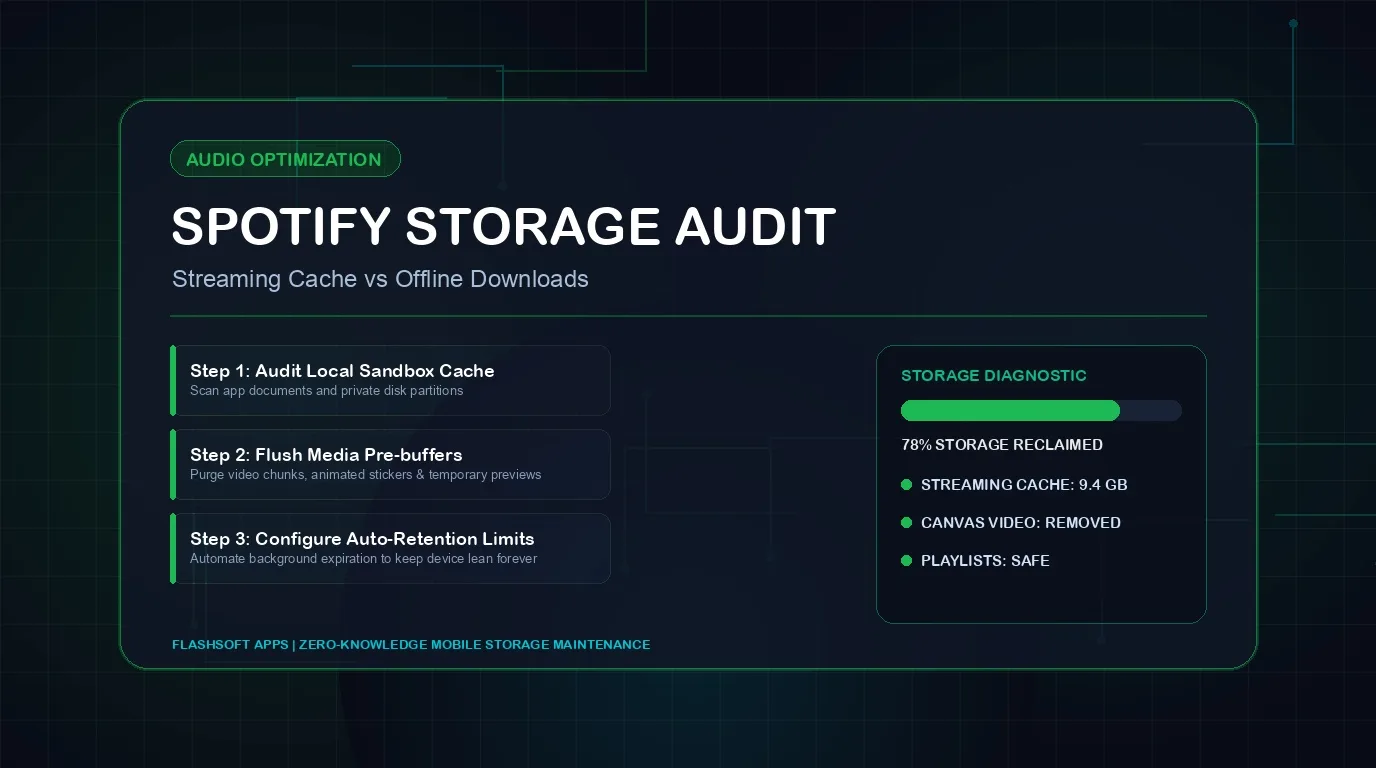
El secreto detrás del enorme espacio de almacenamiento de Spotify radica en la diferencia técnica entre Caché y Descargas. Incluso si nunca tocas el botón "Descargar" en un álbum, el motor de transmisión de Spotify guarda automáticamente cada pista, fragmento de podcast y video animado de Canvas que transmites en un caché del disco local. Este almacenamiento en caché local garantiza que cuando retrocedas o reproduzcas una canción, Spotify no necesite volver a descargar el audio a través de tu red celular. Tras meses de escucha, este caché se expande implacablemente.
Caché de Spotify frente a descargas: ¿cuál es la diferencia?
Muchos usuarios dudan en tocar la configuración de almacenamiento de Spotify por temor a eliminar su biblioteca fuera de línea cuidadosamente seleccionada. La siguiente tabla ilustra las diferencias exactas entre las categorías de almacenamiento de Spotify:
| Categoría | Cómo se crea | Huella típica | ¿Qué sucede cuando se borra? | ¿Eliminará tus canciones sin conexión? |
|---|---|---|---|---|
| Caché de transmisión | Búfers temporales automatizados de canciones, podcasts y lienzos de vídeo reproducidos recientemente | 3,0 GB - 10,0 GB | Recupera espacio en disco inmediato; el audio se almacena en búfer desde Internet cuando se reproduce | ¡No! (Las descargas permanecen 100% intactas) |
| Música descargada | Álbumes y listas de reproducción que alternaste explícitamente para escuchar vuelos/automóviles sin conexión | 5,0 GB - 20,0 GB | Elimina la capacidad sin conexión; requiere volver a descargar listas de reproducción a través de Wi-Fi | Sí (solo si tocas 'Eliminar todas las descargas') |
| Podcasts descargados automáticamente | Nuevos episodios de podcasts obtenidos automáticamente en segundo plano | 2,0 GB - 6,0 GB | Elimina archivos de audio de podcasts no reproducidos; mostrar suscripciones permanecen guardadas | Sí |
| Ilustración y metadatos del álbum | Portadas de álbumes, retratos de artistas y datos de letras de alta resolución | 300 MB - 800 MB | Vacia el índice de miniaturas; vuelve a buscar imágenes al navegar | No |
Cómo borrar la caché de Spotify (sin eliminar canciones sin conexión)
Spotify proporciona una función dedicada en la aplicación diseñada específicamente para eliminar buffers de audio temporales y dejar intacta toda la música descargada intencionalmente tanto en iOS como en Android:
- Abre la aplicación Spotify en tu iPhone o dispositivo Android.
- Toca tu imagen de perfil o avatar en la esquina superior izquierda.
- Toca Configuración y privacidad (icono de engranaje).
- Desplácese hacia abajo hasta la categoría Almacenamiento (en iOS, busque en Almacenamiento; en Android, desplácese hasta la parte inferior de la página Configuración).
- Examine la barra de almacenamiento visual codificada por colores que muestra Otras aplicaciones, Descargas, Caché y Espacio libre.
- Toque el botón Borrar caché.
- Aparecerá un cuadro de diálogo de confirmación: 'Tus descargas no se verán afectadas. Toca Borrar caché para confirmar.
Cómo eliminar descargas sin conexión innecesarias
Si ya borraste tu caché de transmisión pero Spotify aún consume más de 15 GB de almacenamiento, el culpable es tu colección de música descargada. Con el paso de los años, muchos usuarios descargan listas de reproducción masivas de 500 pistas que ya no escuchan.
- En Configuración de Spotify >Almacenamiento, busque la opción Eliminar todas las descargas.
- Al tocar esto, se eliminarán todos los archivos de audio descargados de su dispositivo y, al mismo tiempo, se mantendrán intactas todas las listas de reproducción, me gusta y pistas favoritas en su biblioteca.
- Como alternativa, navega hasta el filtro Tu biblioteca > Descargados, accede a listas de reproducción obsoletas, toca el icono de flecha descargado verde y selecciona Eliminar para limpiar álbumes específicos de forma selectiva.
Trampa de almacenamiento de descarga automática de podcasts
De forma predeterminada, Spotify puede descargar automáticamente los últimos episodios de cada podcast que sigas. Si sigues 10 podcasts de vídeo semanales, esto puede consumir de 3 a 5 GB cada semana. Vaya a Su biblioteca > Podcasts, acceda a cada programa seguido, toque el ícono de ajustes y desactive la "Descarga automática de episodios".
Cómo evitar que Spotify acapare el almacenamiento en el futuro
- Ajustar la calidad de descarga de audio: en Configuración > Calidad de audio, cambie la Calidad de descarga de "Muy alta" (320 kbps) a "Alta" (160 kbps). Esto reduce a la mitad el espacio de almacenamiento de su biblioteca sin conexión sin una pérdida de audio notable en los auriculares móviles.
- Desactivar vídeos en bucle de lienzo: en Configuración > Reproducción, desactive Canvas. Esto evita que Spotify descargue y reproduzca continuamente clips de vídeo visuales durante la reproducción de la canción.
- Desactivar 'Descargar usando datos móviles': evite descargas grandes accidentales cuando esté lejos de las redes Wi-Fi domésticas.
- Auditoría de caché mensual: Toca 'Borrar caché' una vez al mes para evitar que los buffers de transmisión superen los 2 GB.
Recupera la capacidad de almacenamiento de tu teléfono inteligente
Recuperar de 10 a 15 GB de Spotify proporciona un alivio sustancial para su dispositivo. Pero la transmisión de audio es sólo una parte de la ecuación: los registros del sistema no monitoreados y los videoclips olvidados con frecuencia aceleran el rendimiento. Para una optimización más profunda del sistema, consulte nuestra guía sobre cómo borrar el almacenamiento de datos del sistema del iPhone.
Para mantener su dispositivo móvil limpio, rápido y libre de archivos basura innecesarios, descargue Clearly Smart Storage Cleaner. Su motor de escaneo inteligente detecta medios duplicados inflados, identifica archivos pesados y le ayuda a liberar almacenamiento y limpiar la memoria del teléfono en segundos.
