
Para fãs ávidos de música e ouvintes de podcast, o Spotify é uma trilha sonora indispensável para o dia a dia. No entanto, é extremamente comum abrir o menu de diagnóstico de armazenamento do seu telefone e descobrir que o Spotify está devorando silenciosamente 10, 15 ou até 25 GB de memória flash interna. Se o seu smartphone estiver com pouco espaço em disco, limpar o cache do Spotify no iPhone e Android é uma das maneiras mais rápidas e seguras de recuperar vários gigabytes sem perder uma única música das suas playlists salvas.
O segredo por trás do enorme espaço de armazenamento do Spotify está na diferença técnica entre Cache e Downloads. Mesmo que você nunca toque no botão ‘Download’ em um álbum, o mecanismo de streaming do Spotify salva automaticamente cada faixa, trecho de podcast e vídeo animado do Canvas que você transmite em um cache de disco local. Esse cache local garante que, quando você voltar ou reproduzir uma música, o Spotify não precise baixar novamente o áudio pela sua rede celular. Ao longo de meses ouvindo, esse cache se expande incessantemente.
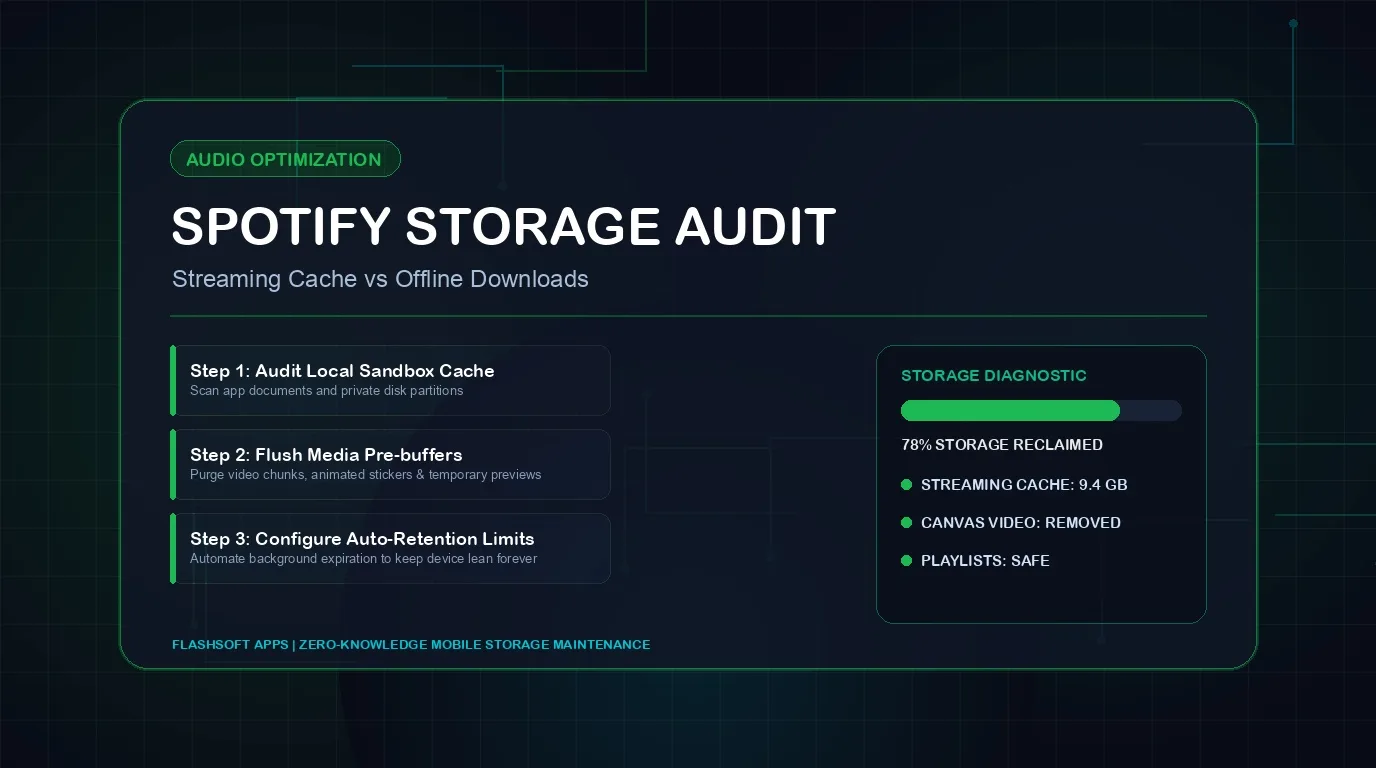
Spotify Cache vs Downloads: Qual é a diferença?
Muitos usuários hesitam em alterar as configurações de armazenamento do Spotify por medo de excluir sua biblioteca off-line cuidadosamente selecionada. A tabela abaixo ilustra as diferenças exatas entre as categorias de armazenamento do Spotify:
| Categoria | Como é criado | Pegada típica | O que acontece quando limpo? | Será que suas músicas off-line serão excluídas? |
|---|---|---|---|---|
| Cache de streaming | Buffers temporários automatizados de músicas, podcasts e telas de vídeo reproduzidos recentemente | 3,0 GB - 10,0 GB | Recupera espaço em disco imediato; buffers de áudio da Internet quando reproduzidos | Não! (os downloads permanecem 100% intactos) |
| Música baixada | Álbuns e playlists que você alternou explicitamente para ouvir off-line em voos/carros | 5,0 GB - 20,0 GB | Remove capacidade offline; requer novo download de playlists por Wi-Fi | Sim (somente se você tocar em 'Remover todos os downloads') |
| Podcasts baixados automaticamente | Novos episódios de podcast obtidos automaticamente em segundo plano | 2,0 GB - 6,0 GB | Remove arquivos de áudio de podcast não reproduzidos; mostrar que as assinaturas permanecem salvas | Sim |
| Arte e metadados do álbum | Capas de álbuns, retratos de artistas e dados de letras em alta resolução | 300 MB - 800 MB | Libera o índice de miniaturas; recupera imagens durante a navegação | Não |
Como limpar o cache do Spotify (sem excluir músicas off-line)
O Spotify oferece um recurso dedicado no aplicativo, projetado especificamente para eliminar buffers de áudio temporários e, ao mesmo tempo, deixar intactas todas as suas músicas baixadas intencionalmente no iOS e no Android:
- Abra o aplicativo Spotify no seu iPhone ou dispositivo Android.
- Toque na sua foto do perfil ou avatar no canto superior esquerdo.
- Toque em Configurações e privacidade (ícone de engrenagem).
- Role para baixo até a categoria Armazenamento (no iOS, procure em Armazenamento; no Android, role até o final da página Configurações).
- Examine a barra de armazenamento visual codificada por cores que mostra Outros aplicativos, Downloads, Cache e Espaço livre.
- Toque no botão Limpar cache.
- Uma caixa de diálogo de confirmação aparecerá: 'Seus downloads não serão afetados.' Toque em Limpar cache para confirmar.
Como remover downloads off-line desnecessários
Se você já limpou o cache de streaming, mas o Spotify ainda está consumindo mais de 15 GB de armazenamento, o culpado é sua coleção de músicas baixadas. Ao longo dos anos, muitos usuários baixaram playlists enormes de 500 faixas que não ouvem mais.
- Em Configurações do Spotify >Armazenamento, localize a opção Remover todos os downloads.
- Tocar aqui removerá todos os arquivos de áudio baixados do seu dispositivo, mantendo intactas todas as playlists, curtidas e faixas favoritas da sua biblioteca.
- Como alternativa, navegue até o filtro Sua biblioteca > Baixados, toque em playlists obsoletas, toque no ícone de seta verde para download e selecione Remover para limpar álbuns específicos seletivamente.
Armadilha de armazenamento de download automático de podcast
Por padrão, o Spotify pode baixar automaticamente os episódios mais recentes de cada podcast que você segue. Se você seguir 10 podcasts de vídeo semanais, isso poderá consumir de 3 a 5 GB por semana. Vá para Sua biblioteca > Podcasts, toque em cada programa seguido, toque no ícone de engrenagem e DESLIGUE o "Download automático de episódios".
Como evitar que o Spotify sobrecarregue o armazenamento no futuro
- Ajustar a qualidade do download de áudio: em Configurações > Qualidade de áudio, altere a Qualidade do download de 'Muito alta' (320 kbps) para 'Alta' (160 kbps). Isso reduz pela metade o espaço de armazenamento da sua biblioteca off-line, sem perda perceptível de áudio em fones de ouvido móveis.
- Desativar vídeos em loop de tela: em Configurações > Reprodução, desative Canvas. Isso impede que o Spotify baixe e reproduza continuamente videoclipes visuais durante a reprodução da música.
- Desative o 'Download usando celular': evite downloads grandes e acidentais quando você estiver longe de redes Wi-Fi domésticas.
- Auditoria mensal de cache: toque em "Limpar cache" uma vez por mês para evitar que os buffers de streaming acumulem mais de 2 GB.
Recupere a capacidade de armazenamento do seu smartphone
Recuperar de 10 a 15 GB do Spotify proporciona um alívio substancial para o seu dispositivo. Mas o streaming de áudio é apenas uma parte da equação: logs de sistema não monitorados e videoclipes esquecidos frequentemente prejudicam o desempenho. Para uma otimização mais profunda do sistema, confira nosso guia sobre como limpar o armazenamento de dados do sistema do iPhone.
Para manter seu dispositivo móvel limpo, rápido e livre de arquivos indesejados, baixe o Clearly Smart Storage Cleaner. Seu mecanismo de verificação inteligente identifica mídias duplicadas inchadas, identifica arquivos pesados e ajuda a liberar armazenamento e limpar a memória do telefone em segundos.
