
熱心な音楽ファンやポッドキャスト リスナーにとって、Spotify は欠かせない日常のサウンドトラックです。ただし、携帯電話のストレージ診断メニューを開いて、Spotify が 10 GB、15 GB、さらには 25 GB の内部フラッシュ メモリを静かに消費していることを発見することは非常によくあります。スマートフォンのディスク容量が少なくなりすぎている場合、iPhone と Android の Spotify キャッシュをクリアすることは、保存したプレイリストから 1 曲も失わずに数ギガバイトを取り戻すための最も速く安全な方法の 1 つです。
Spotify の膨大なストレージ容量の秘密は、キャッシュとダウンロードの技術的な違いにあります。アルバムの [ダウンロード] ボタンをタップしなくても、Spotify のストリーミング エンジンは、ストリーミングするすべてのトラック、ポッドキャスト スニペット、アニメーション キャンバス ビデオをローカル ディスク キャッシュに自動的に保存します。このローカル キャッシュにより、曲をスキップバックまたは再生するときに、Spotify が携帯電話ネットワーク経由でオーディオを再ダウンロードする必要がなくなります。何か月も聴き続けると、このキャッシュは容赦なく拡大していきます。
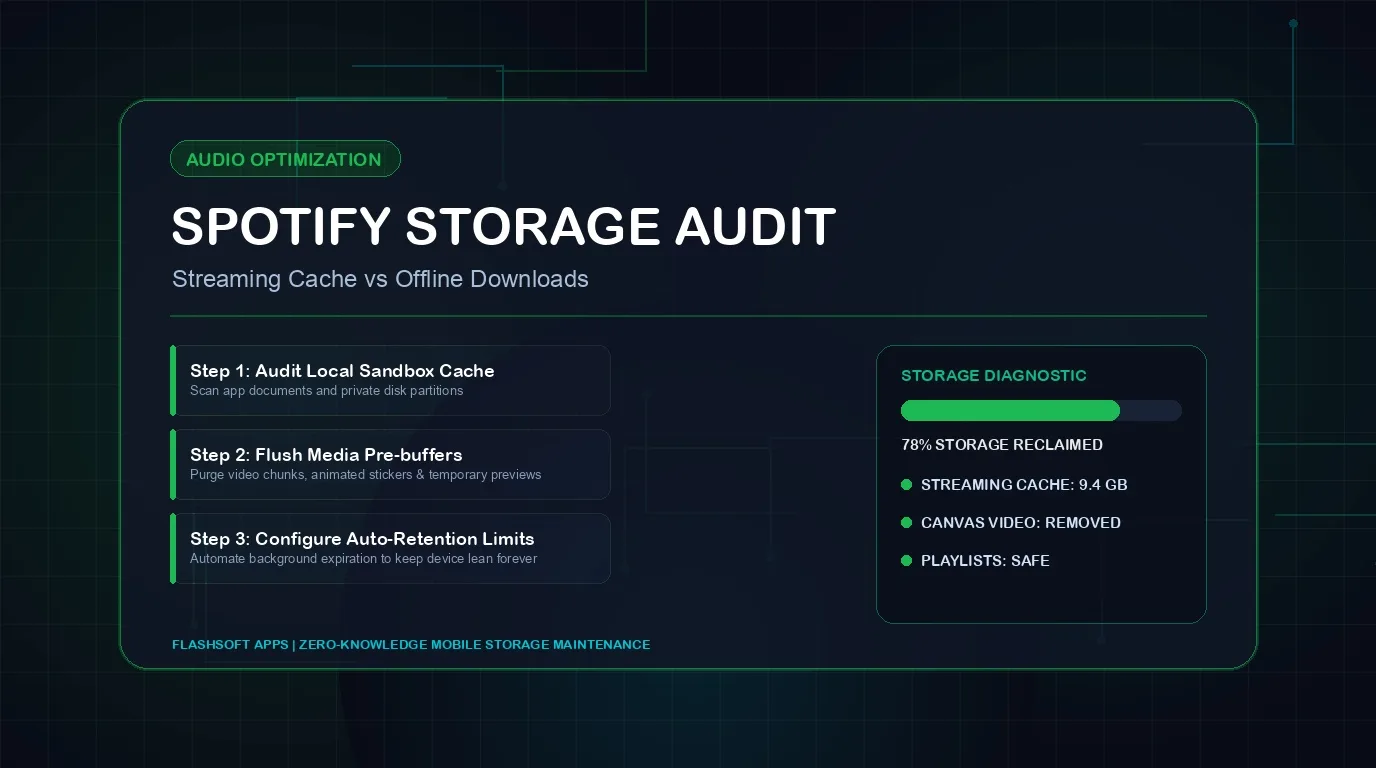
Spotify のキャッシュとダウンロード: 違いは何ですか?
多くのユーザーは、慎重に厳選したオフライン ライブラリを削除してしまうのではないかという不安から、Spotify のストレージ設定に触れるのをためらっています。以下の表は、Spotify のストレージ カテゴリ間の正確な違いを示しています。
| カテゴリ | 作成方法 | 一般的なフットプリント | クリアするとどうなりますか? | オフラインの曲は削除されますか? |
|---|---|---|---|---|
| ストリーミング キャッシュ | 最近再生した曲、ポッドキャスト、ビデオ キャンバスの自動一時バッファ | 3.0 GB - 10.0 GB | 即時のディスク容量を再利用します。再生時にインターネットからオーディオを再バッファリングします | いいえ! (ダウンロードは 100% そのままです) |
| ダウンロードした音楽 | オフラインの飛行機/車内でのリスニング用に明示的に切り替えたアルバムとプレイリスト | 5.0 GB - 20.0 GB | オフライン機能を削除します。 Wi-Fi 経由でプレイリストを再ダウンロードする必要があります | はい ([すべてのダウンロードを削除] をタップした場合のみ) |
| 自動ダウンロードされたポッドキャスト | 新しいポッドキャスト エピソードがバックグラウンドで自動的に取得される | 2.0 GB - 6.0 GB | 未再生のポッドキャスト オーディオ ファイルを削除します。サブスクリプションが保存されたままであることを表示 | はい |
| アルバムのアートワークとメタデータ | 高解像度のアルバムジャケット、アーティストのポートレート、歌詞データ | 300 MB ~ 800 MB | サムネイル インデックスをフラッシュします。ブラウジング時に画像を再取得します | いいえ |
Spotify のキャッシュをクリアする方法 (オフラインの曲を削除せずに)
Spotify は、iOS と Android の両方で、意図的にダウンロードした音楽をすべてそのままにしつつ、一時的なオーディオ バッファを消去するように特別に設計された専用のアプリ内機能を提供します。
- iPhone または Android デバイスで Spotify アプリを開きます。
- 左上隅にあるプロフィール写真またはアバターをタップします。
- [設定とプライバシー] (歯車アイコン) をタップします。
- [ストレージ] カテゴリまで下にスクロールします (iOS では、[ストレージ] の下を確認します。Android では、[設定] ページの一番下までスクロールします)。
- 視覚的な色分けされたストレージ バーを調べて、他のアプリ、ダウンロード、キャッシュ、空き容量を表示します。
- [キャッシュをクリア] ボタンをタップします。
- 確認ダイアログが表示されます:「ダウンロードは影響を受けません。」キャッシュをクリアをタップして確認します。
不要なオフライン ダウンロードを削除する方法
ストリーミング キャッシュをすでにクリアしているにもかかわらず、Spotify が依然として 15 GB 以上のストレージを消費している場合、原因はダウンロードした音楽コレクションです。長年にわたって、多くのユーザーは、もう聴かなくなった 500 曲もの膨大なプレイリストをダウンロードしています。
- Spotify 設定 >ストレージ で、すべてのダウンロードを削除 オプションを見つけます。
- これをタップすると、ダウンロードしたすべてのオーディオ ファイルがデバイスから削除されますが、すべてのプレイリスト、「いいね!」、お気に入りのトラックはライブラリ内にそのまま残ります。
- または、[ライブラリ] > [ダウンロード済み] フィルタに移動し、古いプレイリストをタップし、 緑色のダウンロード済み矢印アイコンをタップして、削除を選択して特定のアルバムを選択的に削除します。
ポッドキャスト自動ダウンロード ストレージ トラップ
デフォルトでは、Spotify はフォローしているすべてのポッドキャストの最新エピソードを自動的にダウンロードする場合があります。毎週 10 件のビデオ ポッドキャストをフォローすると、毎週 3 ~ 5 GB を消費する可能性があります。 [ライブラリ] > [ポッドキャスト] に移動し、フォローしている各番組をタップし、歯車アイコンをタップして、[エピソードの自動ダウンロード] をオフにします。
将来的に Spotify がストレージを大量に消費しないようにする方法
- オーディオ ダウンロード品質の調整:[設定] > [オーディオ品質] で、ダウンロード品質を「非常に高い」(320 kbps) から「高」(160 kbps) に変更します。これにより、モバイル ヘッドフォンで顕著な音声損失が発生することなく、オフライン ライブラリのストレージ使用量が半分に削減されます。
- キャンバスのループビデオを無効にする:[設定] > [再生] で、キャンバスをオフに切り替えます。これにより、Spotify が曲の再生中にビジュアル ビデオ クリップを継続的にダウンロードしたりループしたりすることがなくなります。
- 「携帯電話を使用したダウンロード」をオフにする: 自宅の Wi-Fi ネットワークから離れているときに誤って大量のダウンロードが行われるのを防ぎます。
- 月次キャッシュ監査: ストリーミング バッファが 2 GB を超えないようにするために、月に 1 回 [キャッシュをクリア] をタップします。
スマートフォンのストレージ容量を取り戻しましょう
Spotify から 10 ~ 15 GB を回収すると、デバイスの負担が大幅に軽減されます。しかし、オーディオ ストリーミングは方程式の一部にすぎません。監視されていないシステム ログや忘れられたビデオ クリップにより、パフォーマンスが頻繁に低下します。さらに詳細なシステムの最適化については、iPhone のシステム データ ストレージをクリアする方法に関するガイドをご覧ください。
モバイル デバイスをクリーンかつ高速に保ち、不要なジャンク ファイルがない状態に保つには、Clearly Smart Storage Cleaner をダウンロードしてください。スマート スキャン エンジンは、肥大化した重複メディアを特定し、重いファイルを特定し、数秒でストレージを解放して携帯電話のメモリをクリーンアップするのに役立ちます。
