
Per gli appassionati di musica e gli ascoltatori di podcast, Spotify è una colonna sonora indispensabile per tutti i giorni. Tuttavia, è molto comune aprire il menu diagnostico della memoria del telefono e scoprire che Spotify sta divorando silenziosamente 10, 15 o addirittura 25 GB di memoria flash interna. Se il tuo smartphone è bloccato a causa dello spazio su disco insufficiente, svuotare la cache di Spotify su iPhone e Android è uno dei modi più rapidi e sicuri per recuperare più gigabyte senza perdere un singolo brano dalle playlist salvate.
Il segreto dietro l'enorme spazio di archiviazione di Spotify risiede nella differenza tecnica tra Cache e Download. Anche se non tocchi mai il pulsante "Download" su un album, il motore di streaming di Spotify salva automaticamente ogni traccia, snippet di podcast e video Canvas animato trasmesso in streaming nella cache del disco locale. Questa memorizzazione nella cache locale garantisce che quando salti indietro o riproduci un brano, Spotify non debba scaricare nuovamente l'audio sulla rete cellulare. Nel corso di mesi di ascolto, questa cache si espande incessantemente.
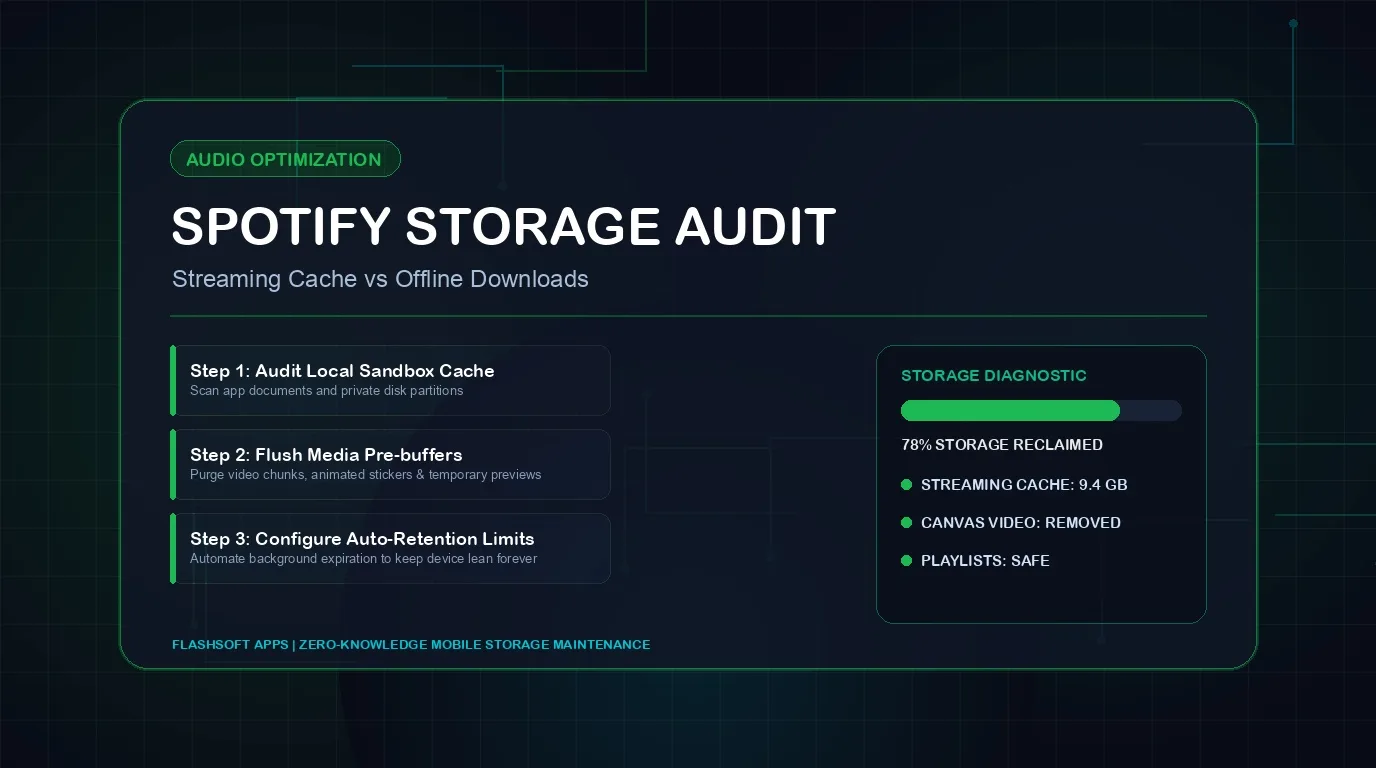
Cache di Spotify e download: qual è la differenza?
Molti utenti esitano a toccare le impostazioni di archiviazione di Spotify per paura di eliminare la loro libreria offline attentamente curata. La tabella seguente illustra le differenze esatte tra le categorie di archiviazione di Spotify:
| Categoria | Come viene creato | Impronta tipica | Cosa succede quando viene cancellato? | Eliminerà i tuoi brani offline? |
|---|---|---|---|---|
| Cache streaming | Buffer temporanei automatizzati di brani, podcast e Canvas video riprodotti di recente | 3,0 GB - 10,0 GB | Recupera spazio su disco immediato; re-buffer audio da Internet durante la riproduzione | No! (i download rimangono intatti al 100%) |
| Musica scaricata | Album e playlist che hai attivato esplicitamente per l'ascolto offline in volo/auto | 5,0 GB - 20,0 GB | Rimuove la funzionalità offline; richiede il nuovo download delle playlist tramite Wi-Fi | Sì (solo se tocchi "Rimuovi tutti i download") |
| Podcast scaricati automaticamente | Nuovi episodi di podcast recuperati automaticamente in background | 2,0 GB - 6,0 GB | Rimuove i file audio podcast non riprodotti; gli abbonamenti agli spettacoli rimangono salvati | Sì |
| Grafica e metadati dell'album | Copertine di album ad alta risoluzione, ritratti di artisti e dati sui testi | 300 MB - 800 MB | Svuota l'indice delle miniature; recupera nuovamente le immagini durante la navigazione | No |
Come svuotare la cache di Spotify (senza eliminare brani offline)
Spotify fornisce una funzionalità in-app dedicata appositamente progettata per eliminare i buffer audio temporanei lasciando intatta tutta la musica scaricata intenzionalmente sia su iOS che su Android:
- Apri l'app Spotify sul tuo iPhone o dispositivo Android.
- Tocca la tua immagine del profilo o avatar nell'angolo in alto a sinistra.
- Tocca Impostazioni e privacy (icona a forma di ingranaggio).
- Scorri verso il basso fino alla categoria Archiviazione (su iOS, cerca sotto Archiviazione; su Android, scorri fino alla fine della pagina Impostazioni).
- Esamina la barra di archiviazione visiva codificata a colori che mostra Altre app, Download, Cache e Spazio libero.
- Tocca il pulsante denominato Svuota cache.
- Apparirà una finestra di dialogo di conferma: 'I tuoi download non saranno interessati.' Tocca Svuota cache per confermare.
Come rimuovere i download offline non necessari
Se hai già svuotato la cache dello streaming ma Spotify sta ancora consumando più di 15 GB di spazio di archiviazione, il colpevole è la tua raccolta musicale scaricata. Nel corso degli anni, molti utenti scaricano enormi playlist da 500 tracce che non ascoltano più.
- In Impostazioni Spotify >Archiviazione, individua l'opzione Rimuovi tutti i download.
- Toccando questo rimuoverai tutti i file audio scaricati dal tuo dispositivo mantenendo intatte tutte le playlist, i Mi piace e i brani preferiti nella tua libreria.
- In alternativa, vai al filtro La tua libreria > Scaricati, tocca le playlist obsolete, tocca l'icona freccia scaricata verde e seleziona Rimuovi per pulire selettivamente album specifici.
Trappola di archiviazione per il download automatico dei podcast
Per impostazione predefinita, Spotify può scaricare automaticamente gli episodi più recenti di ogni podcast che segui. Se segui 10 podcast video settimanali, questo può consumare da 3 a 5 GB ogni settimana. Vai su La tua libreria > Podcast, tocca ogni programma seguito, tocca l'icona a forma di ingranaggio e disattiva "Scarica automaticamente episodi".
Come impedire a Spotify di occupare spazio di archiviazione in futuro
- Regola la qualità del download dell'audio: in Impostazioni > Qualità audio, modifica la Qualità del download da "Molto alta" (320 kbps) a "Alta" (160 kbps). Ciò riduce della metà lo spazio di archiviazione della tua libreria offline senza perdite audio evidenti sulle cuffie mobili.
- Disattiva i video in loop su tela: in Impostazioni > Riproduzione, disattiva Tela. Ciò impedisce a Spotify di scaricare e riprodurre continuamente clip video visivi durante la riproduzione del brano.
- Disattiva "Scarica tramite cellulare": impedisce download accidentali di grandi dimensioni quando sei lontano dalle reti Wi-Fi domestiche.
- Controllo mensile della cache: tocca "Svuota cache" una volta al mese per evitare che i buffer di streaming superino i 2 GB.
Riprenditi la capacità di archiviazione del tuo smartphone
Recuperare da 10 a 15 GB da Spotify offre un notevole sollievo per il tuo dispositivo. Ma lo streaming audio è solo una parte dell’equazione: registri di sistema non monitorati e video clip dimenticati spesso riducono le prestazioni. Per un'ottimizzazione più approfondita del sistema, consulta la nostra guida su come cancellare l'archiviazione dei dati di sistema dell'iPhone.
Per mantenere il tuo dispositivo mobile pulito, veloce e privo di file spazzatura non necessari, scarica Clearly Smart Storage Cleaner. Il suo motore di scansione intelligente individua i file multimediali duplicati, identifica i file pesanti e ti aiuta a liberare spazio di archiviazione e a pulire la memoria del telefono in pochi secondi.
