
Som världens främsta nätverk för videodelning, öppnas YouTubes mobilapp dagligen av miljarder människor. Men när du undersöker din smartphones lagringsdiagnostik kan du bli oroad över att rensa YouTube-cacheminnet och hantera offlinenedladdningar är nödvändigt för att återvinna allt från 4 till 12 GB flashminne. Även om du ser dig själv som en tillfällig tittare som aldrig avsiktligt laddar ner videofiler, lagrar YouTubes aggressiva förhämtningsarkitektur ständigt multi-gigabyte medianyttolaster på din enhet.
YouTubes lagringsfotavtryck härrör från tre distinkta källor: högupplösta miniatyrraster, videopre-roll-buffertar (de första 5 till 10 sekunderna av rekommenderade videor cachelagras så att de startar direkt när du trycker på dem) och den kontroversiella funktionen "Smarta nedladdningar" för YouTube Premium-prenumeranter. Eftersom iOS isolerar appar i strikta sandlådor utan att exponera en knapp för att tömma cache i appen, kräver det specifika tekniker för att rensa dessa uppsvällda tillfälliga behållare.
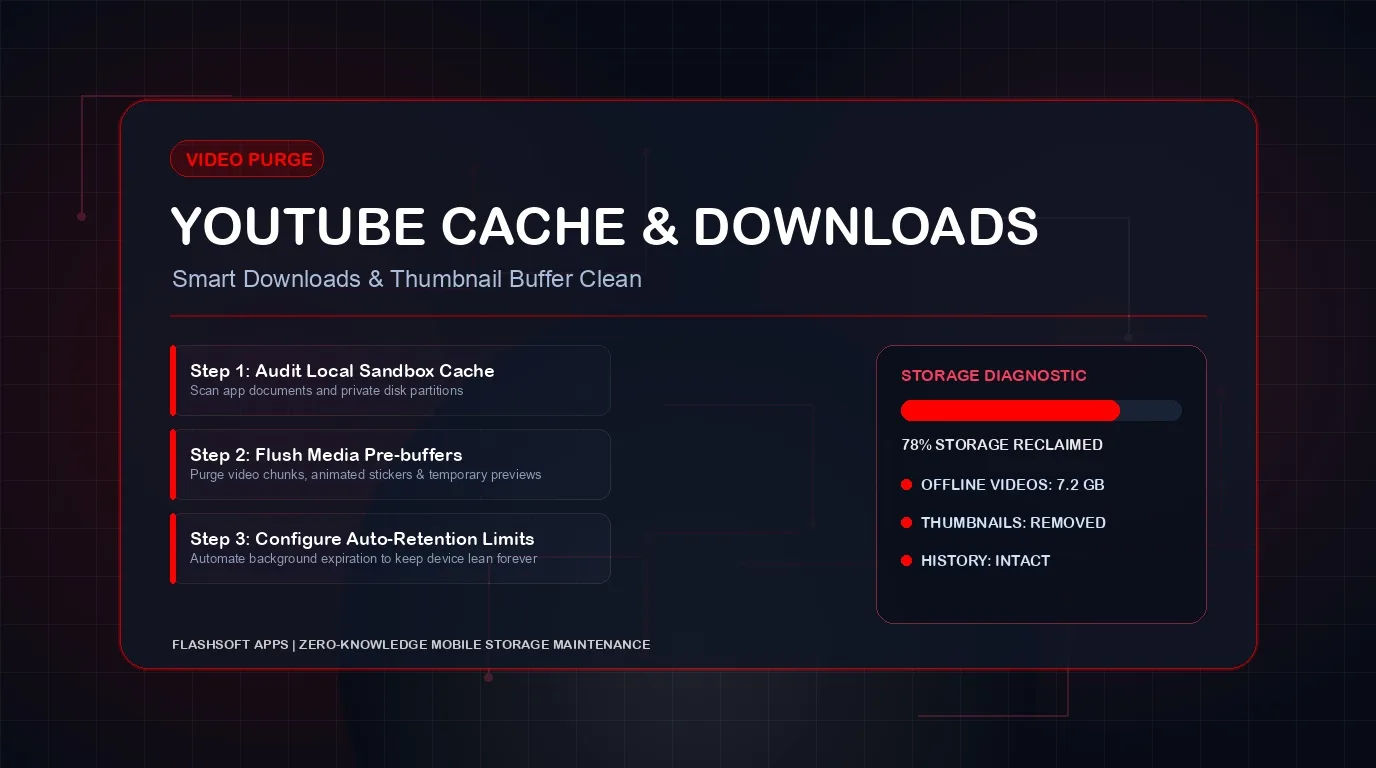
Vad får YouTube-appen att konsumera så mycket utrymme?
Innan du felsöker, undersök de tre huvudpelarna för YouTubes lokala lagringskonsumtion:
| Datakategori | Lagringsmekanism | Typiskt fotavtryck | Inverkan av clearing | Säker att ta bort? |
|---|---|---|---|---|
| Smarta nedladdningar (Premium) | Automatiska bakgrundsnedladdningar av rekommenderade videor och kortfilmer | 3,0 GB - 10,0 GB (Tyngst) | Raderar offlinevideofiler; prenumerationer och historik är säkra | 100 % säker |
| Videouppspelningsbuffertar | Förbuffrade videosegment och DASH-strömmande ljudbitar | 1,0 GB - 3,5 GB | Återställer omedelbart flashminne | 100 % säker |
| Miniatyrer och kanavatarer | Högupplösta WebP-bildförhandsvisningar för oändlig rullning av hemflöden | 500 MB - 1,8 GB | Rensar visuell cache; laddar om bilder vid nästa bläddring | 100 % säker |
| Sök- och visningshistorikindex | SQLite-databasspårning av visade tidsstämplar och CV-punkter | 50 MB - 150 MB | Synkroniserad med Google-konto; att rensa appcache förlorar inte kontohistorik | Säkert |
Hur man rensar YouTube-cache på iPhone (iOS)
Eftersom Google inte tillhandahåller en "Clear Cache"-knapp i appen i iOS YouTube-appen, är det renaste sättet att torka gigabyte av korrupta eller uppsvällda videobuffertar utan att logga ut via iOS Offload App-funktionen:
- Öppna Inställningar på din iPhone > tryck på Allmänt > tryck på iPhone Storage.
- Bläddra ner och tryck på YouTube.
- Observera storleken på Dokument och data (ofta 5+ GB).
- Knacka på Ladda appen. Bekräfta åtgärden. iOS avinstallerar programfilerna samtidigt som dina kontotokens och inställningar bevaras.
- Knacka på Installera om appen. En ny kopia av YouTube-nedladdningar från App Store med dess tillfälliga videobuffert helt tömd.
Hur man rensar YouTube-cache på Android
Android-användare har inbyggd kontroll på systemnivå för att dumpa YouTubes cache på några sekunder:
- Öppna din Android-telefons Inställningar > gå till Appar.
- Knacka på YouTube från listan över installerade appar.
- Tryck på Lagring och cache.
- Knacka på Rensa cache. Du kommer omedelbart att återta alla tillfälliga miniatyrbilder och strömmande buffertar.
- Tryck inte på Rensa lagring om du inte vill återställa inställningarna i appen och nedladdade videor.
Hur man inaktiverar och tar bort YouTube Smart Nedladdningar
Om du prenumererar på YouTube Premium aktiverar Google "Smarta nedladdningar" som standard. Den här funktionen laddar tyst ned upp till 20 videor varje natt via Wi-Fi baserat på dina algoritmrekommendationer, och äter snabbt 5 till 10 GB telefonminne.
- Öppna YouTube-appen > tryck på fliken Du (nederst till höger) > tryck på Kugghjulsikonen (Inställningar).
- Tryck på Bakgrund och nedladdningar (eller Nedladdningar).
- Stäng AV Smarta nedladdningar för att permanent förhindra automatisk hamstring av bakgrundsvideo.
- Under samma meny trycker du på Ta bort alla nedladdningar för att omedelbart radera befintliga offlinevideor från din telefon.
Hämta kvalitetsinställningstips
Om du avsiktligt laddar ner videor för flyg eller pendling, justera "Nedladdningskvalitet" från 1080p Full HD till 720p eller Medium (360p). En 2-timmars podcast i 1080p tar ungefär 2,5 GB, medan den vid 720p bara förbrukar 600 MB - vilket sparar 75 % av ditt lagringsutrymme.
Långsiktiga vanor för att hålla YouTube smidigt
- Stäng av automatisk uppspelning på hemmaflöde: I Inställningar > Allmänt > Uppspelning i flöden ställer du in det på Av eller endast Wi-Fi för att förhindra att YouTube buffrar videor som du bara tittat på.
- Granska nedladdade spellistor: Besök fliken Nedladdningar med jämna mellanrum för att radera sedda dokumentärer och musikvideor.
- Hantera YouTube Music separat: Om du använder den fristående YouTube Music-appen kontrollerar du dess offlinenedladdningsinställningar eftersom den har en helt separat cache.
Optimera hela din mobila enhet
Att tämja YouTubes aggressiva streamingcache är en enorm vinst för telefonens minne. Men streamingtjänster fungerar tillsammans med offlinecachar från andra appar som Netflix och Spotify. För en komplett guide för att återta utrymme, läs vår handledning om hur du frigör smartphonelagring säkert.
För att automatisera din enhetsrensning och eliminera bortglömda skräpfiler, installera Clearly Smart Storage Cleaner. Dess smarta algoritmer upptäcker omedelbart tunga videor, analyserar fotodubbletter och hjälper dig att frigöra lagringsutrymme och rensa telefonens minne på några sekunder.
iPhone Minneskalkylator & Besparingsberäknare
Beräkna hur mycket gigabyte och iCloud-kronor du kan frigöra
HEIC vs JPEG Lagringsbesparing
Jämför filstorlekar och lagringsutrymme på din iPhone
4K & HD Videokomprimeringskalkylator
Beräkna hur mycket gigabyte du sparar genom att komprimera mobilvideor
