
Essendo la principale rete di condivisione video al mondo, l'app mobile YouTube viene aperta ogni giorno da miliardi di persone. Ma quando esamini la diagnostica della memoria del tuo smartphone, potresti essere allarmato nello scoprire che svuotare la cache di YouTube e gestire i download offline è necessario per recuperare dai 4 ai 12 GB di memoria flash. Anche se ti consideri uno spettatore occasionale che non scarica mai intenzionalmente file video, l'aggressiva architettura di precaricamento di YouTube memorizza costantemente payload multimediali di diversi gigabyte sul tuo dispositivo.
Lo spazio di archiviazione di YouTube deriva da tre fonti distinte: griglie di miniature ad alta risoluzione, buffer di pre-roll dei video (i primi 5-10 secondi dei video consigliati vengono memorizzati nella cache in modo che si avviino immediatamente al tocco) e la controversa funzione "Download intelligenti" per gli abbonati a YouTube Premium. Poiché iOS isola le app all'interno di rigidi sandbox senza esporre un pulsante di cancellazione della cache in-app, l'eliminazione di questi contenitori temporanei gonfi richiede tecniche specifiche.
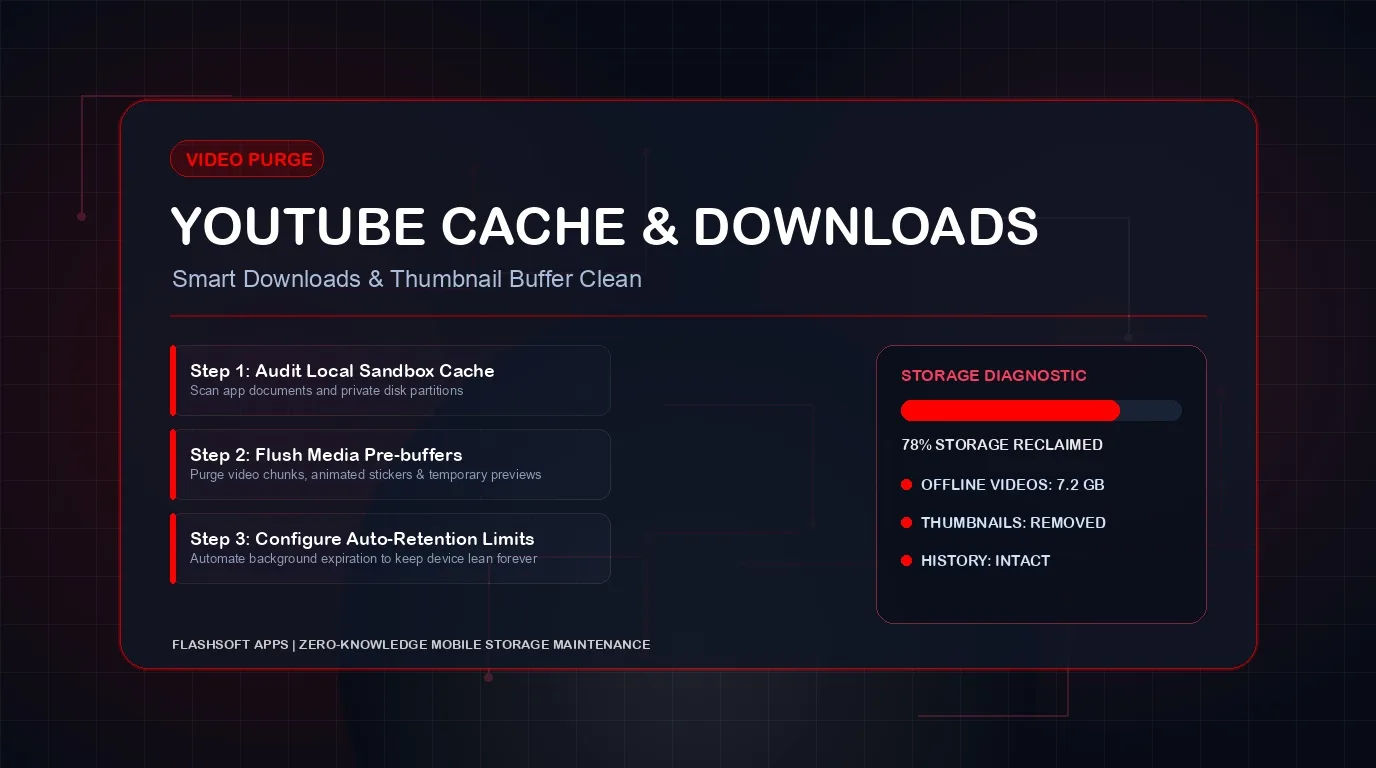
Cosa fa sì che l'app YouTube consumi così tanto spazio?
Prima di risolvere il problema, esamina i tre pilastri principali del consumo di spazio di archiviazione locale di YouTube:
| Categoria di dati | Meccanismo di archiviazione | Impronta tipica | Impatto della compensazione | È sicuro da rimuovere? |
|---|---|---|---|---|
| Download intelligenti (Premium) | Download automatici in background dei video e degli Short consigliati | 3,0 GB - 10,0 GB (più pesante) | Elimina i file video offline; gli abbonamenti e la cronologia restano al sicuro | Sicuro al 100% |
| Buffer di riproduzione video | Segmenti video pre-bufferizzati e blocchi audio in streaming DASH | 1,0 GB - 3,5 GB | Recupera immediatamente la memoria flash | Sicuro al 100% |
| Miniature e avatar del canale | Anteprime delle immagini WebP ad alta risoluzione per lo scorrimento infinito del feed home | 500 MB - 1,8 GB | Cancella la cache visiva; ricarica le immagini alla successiva navigazione | Sicuro al 100% |
| Indice della cronologia delle ricerche e delle visualizzazioni | Tracciamento del database SQLite, timestamp visualizzati e punti di ripresa | 50 MB - 150 MB | Sincronizzato con l'account Google; svuotare la cache dell'app non perde la cronologia dell'account | Sicuro |
Come svuotare la cache di YouTube su iPhone (iOS)
Poiché Google non fornisce un pulsante "Svuota cache" in-app nell'app YouTube per iOS, il modo più pulito per cancellare gigabyte di buffer video corrotti o gonfi senza disconnettersi è tramite la funzione dell'app iOS Offload:
- Apri Impostazioni sul tuo iPhone > tocca Generali > tocca Archiviazione iPhone.
- Scorri verso il basso e tocca YouTube.
- Nota la dimensione di Documenti e dati (spesso più di 5 GB).
- Tocca Scarica app. Conferma l'azione. iOS disinstalla i file dell'applicazione preservando i token e le preferenze del tuo account.
- Tocca Reinstalla app. Una nuova copia di YouTube viene scaricata dall'App Store con il buffer video temporaneo completamente svuotato.
Come svuotare la cache di YouTube su Android
Gli utenti Android godono del controllo nativo a livello di sistema per scaricare la cache di YouTube in pochi secondi:
- Apri le Impostazioni del tuo telefono Android > vai su App.
- Tocca YouTube dall'elenco delle app installate.
- Tocca Archiviazione e cache.
- Tocca Svuota cache. Recupererai immediatamente tutte le miniature temporanee e i buffer di streaming.
- Non toccare Cancella spazio di archiviazione a meno che non desideri ripristinare le impostazioni in-app e i video scaricati.
Come disattivare ed eliminare i download intelligenti di YouTube
Se ti abboni a YouTube Premium, Google abilita i "Download intelligenti" per impostazione predefinita. Questa funzionalità scarica silenziosamente fino a 20 video ogni notte tramite Wi-Fi in base ai consigli dell'algoritmo, consumando rapidamente da 5 a 10 GB di memoria del telefono.
- Apri l'app YouTube > tocca la scheda Tu (in basso a destra) > tocca l'icona a forma di ingranaggio (Impostazioni).
- Tocca Background e download (o Download).
- Disattiva i Download intelligenti per impedire in modo permanente l'accumulo automatico di video di sfondo.
- Nello stesso menu, tocca Elimina tutti i download per cancellare immediatamente i video offline esistenti dal tuo telefono.
Scarica suggerimento per l'impostazione della qualità
Se scarichi intenzionalmente video per voli o spostamenti, regola la "Qualità download" da 1080p Full HD a 720p o Media (360p). Un podcast di 2 ore a 1080p occupa circa 2,5 GB, mentre a 720p consuma solo 600 MB, risparmiando il 75% dello spazio di archiviazione.
Abitudini a lungo termine per mantenere YouTube snello
- Disattiva la riproduzione automatica sul feed Home: in Impostazioni > Generali > Riproduzione nei feed, impostala su Off o Solo Wi-Fi per impedire a YouTube di eseguire il buffering dei video che hai solo guardato.
- Controlla le playlist scaricate: visita periodicamente la scheda Download per eliminare i documentari e i video musicali guardati.
- Gestisci YouTube Music separatamente: se utilizzi l'app YouTube Music autonoma, controlla le sue impostazioni di download offline poiché mantiene una cache completamente separata.
Ottimizza l'intero dispositivo mobile
Domare l'aggressiva cache di streaming di YouTube è un enorme vantaggio per la memoria del tuo telefono. Tuttavia, i servizi di streaming funzionano insieme alle cache offline di altre app come Netflix e Spotify. Per una guida completa su come recuperare spazio, leggi il nostro tutorial su come liberare spazio di archiviazione sullo smartphone in sicurezza.
Per automatizzare la pulizia del tuo dispositivo ed eliminare i file spazzatura dimenticati, installa Clearly Smart Storage Cleaner. I suoi algoritmi intelligenti rilevano istantaneamente i video pesanti, analizzano i duplicati delle foto e ti aiutano a liberare spazio di archiviazione e a pulire la memoria del telefono in pochi secondi.
