
세계 최고의 동영상 공유 네트워크인 YouTube 모바일 앱은 매일 수십억 명의 사람들이 이용하고 있습니다. 하지만 스마트폰의 저장소 진단을 검토할 때 4~12GB의 플래시 메모리를 회수하려면 YouTube 캐시 지우기 및 오프라인 다운로드 관리가 필요하다는 사실을 알고 놀랄 수도 있습니다. 의도적으로 비디오 파일을 다운로드하지 않는 일반 시청자라고 생각하더라도 YouTube의 공격적인 미리 가져오기 아키텍처는 지속적으로 수 기가바이트의 미디어 페이로드를 장치에 저장합니다.
YouTube의 저장 공간은 고해상도 썸네일 그리드, 동영상 프리롤 버퍼(추천 동영상의 처음 5~10초가 캐시되어 탭하자마자 즉시 시작됨), YouTube Premium 구독자를 위한 논란의 여지가 있는 '스마트 다운로드' 기능이라는 세 가지 소스에서 비롯됩니다. iOS는 앱 내 캐시 지우기 버튼을 노출하지 않고 엄격한 샌드박스 내에서 앱을 격리하기 때문에 이러한 비대한 임시 컨테이너를 제거하려면 특별한 기술이 필요합니다.
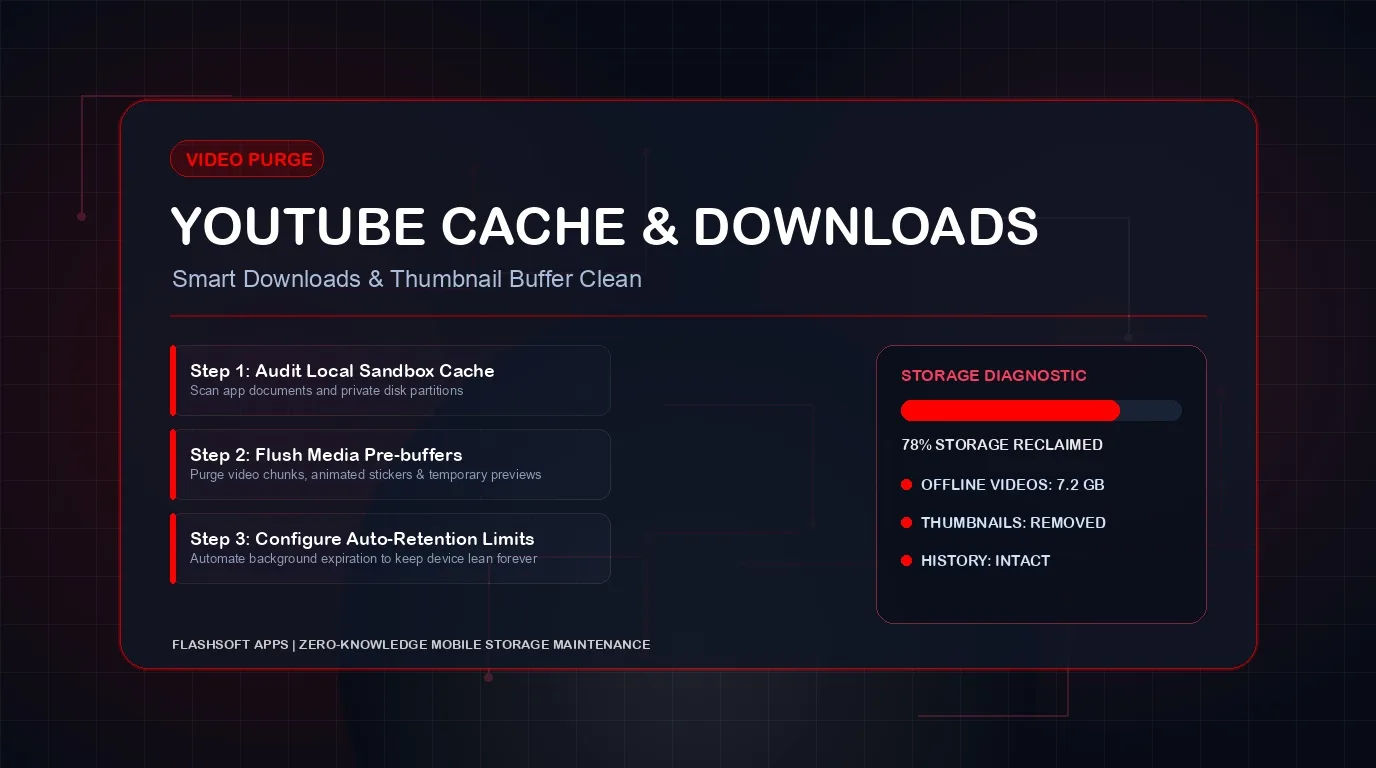
YouTube 앱이 그렇게 많은 공간을 차지하는 이유는 무엇인가요?
문제를 해결하기 전에 YouTube 로컬 저장 공간 소비의 세 가지 주요 요소를 살펴보세요.
| 데이터 카테고리 | 저장 메커니즘 | 일반적인 설치 공간 | 청산의 영향 | 제거해도 안전한가요? |
|---|---|---|---|---|
| 스마트 다운로드(프리미엄) | 맞춤 동영상 및 Shorts의 백그라운드 자동 다운로드 | 3.0GB - 10.0GB(가장 무거움) | 오프라인 비디오 파일을 삭제합니다. 구독과 기록이 안전하게 유지됩니다 | 100% 안전 |
| 동영상 재생 버퍼 | 사전 버퍼링된 비디오 세그먼트 및 DASH 스트리밍 오디오 청크 | 1.0GB - 3.5GB | 즉시 플래시 메모리 회수 | 100% 안전 |
| 썸네일 및 채널 아바타 | 끝없는 홈피드 스크롤을 위한 고해상도 WebP 이미지 미리보기 | 500MB - 1.8GB | 시각적 캐시를 지웁니다. 다음 탐색 시 이미지를 다시 로드합니다 | 100% 안전 |
| 검색 및 시청 기록 색인 | SQLite 데이터베이스 추적 조회 타임스탬프 및 재개 지점 | 50MB - 150MB | Google 계정에 동기화되었습니다. 앱 캐시를 지워도 계정 기록은 손실되지 않습니다 | 안전함 |
iPhone(iOS)에서 YouTube 캐시를 지우는 방법
Google은 iOS YouTube 앱에 인앱 '캐시 지우기' 버튼을 제공하지 않기 때문에 로그아웃하지 않고 기가바이트 단위의 손상되거나 커진 비디오 버퍼를 지우는 가장 깔끔한 방법은 iOS 오프로드 앱 기능을 이용하는 것입니다.
- iPhone에서 설정을 열고 >일반을 탭한 다음 >iPhone 저장 공간을 탭합니다.
- 아래로 스크롤하여 YouTube를 탭하세요.
- 문서 및 데이터의 크기(보통 5GB 이상)에 유의하세요.
- 앱 오프로드를 탭하세요. 조치를 확인하십시오. iOS는 계정 토큰과 기본 설정을 유지하면서 애플리케이션 파일을 제거합니다.
- 앱 재설치를 탭하세요. 임시 비디오 버퍼가 완전히 비워진 App Store에서 YouTube 다운로드의 새로운 사본.
Android에서 YouTube 캐시를 지우는 방법
Android 사용자는 기본 시스템 수준 제어를 통해 몇 초 만에 YouTube 캐시를 덤프할 수 있습니다.
- Android 휴대전화의 설정을 열고 >앱으로 이동하세요.
- 설치된 앱 목록에서 YouTube를 탭하세요.
- 저장소 및 캐시를 탭하세요.
- 캐시 지우기를 탭하세요. 모든 임시 썸네일과 스트리밍 버퍼를 즉시 회수하게 됩니다.
- 인앱 설정과 다운로드한 동영상을 재설정하려는 경우가 아니면 저장 공간 지우기를 탭하지 마세요.
YouTube 스마트 다운로드 비활성화 및 삭제 방법
YouTube Premium을 구독하면 Google에서 기본적으로 '스마트 다운로드'를 활성화합니다. 이 기능은 알고리즘 권장 사항에 따라 Wi-Fi를 통해 매일 밤 최대 20개의 동영상을 자동으로 다운로드하여 5~10GB의 휴대폰 메모리를 빠르게 소모합니다.
- YouTube 앱을 열고 >나 탭(오른쪽 하단)을 탭한 다음 >톱니바퀴 아이콘(설정)을 탭합니다.
- 백그라운드 및 다운로드(또는 다운로드)를 탭하세요.
- 자동 배경 동영상 저장을 영구적으로 방지하려면 스마트 다운로드를 끄세요.
- 같은 메뉴에서 모든 다운로드 삭제를 탭하면 휴대전화에서 기존 오프라인 동영상을 즉시 삭제할 수 있습니다.
품질 설정 팁 다운로드
비행기나 출퇴근길에 의도적으로 동영상을 다운로드하는 경우 '다운로드 품질'을 1080p 풀 HD에서 720p 또는 중간(360p)으로 조정하세요. 1080p의 2시간짜리 팟캐스트는 약 2.5GB를 차지하는 반면, 720p에서는 600MB만 소비하여 저장 공간을 75% 절약합니다.
YouTube를 간결하게 유지하기 위한 장기적인 습관
- 홈 피드에서 자동 재생 끄기:설정 > 일반 > 피드에서 재생에서 이를 끄기 또는 Wi-Fi 전용으로 설정하면 YouTube에서 사용자가 본 동영상만 버퍼링하는 것을 방지할 수 있습니다.
- 다운로드한 재생목록 감사: 정기적으로 다운로드 탭을 방문하여 본 다큐멘터리와 뮤직 비디오를 삭제하세요.
- YouTube Music을 별도로 관리: 독립형 YouTube Music 앱을 사용하는 경우 완전히 별도의 캐시를 유지하므로 오프라인 다운로드 설정을 확인하세요.
전체 모바일 기기 최적화
YouTube의 공격적인 스트리밍 캐시를 길들이는 것은 휴대전화 메모리에 엄청난 이득입니다. 그러나 스트리밍 서비스는 Netflix 및 Spotify와 같은 다른 앱의 오프라인 캐시와 함께 작동합니다. 공간 확보에 대한 전체 가이드를 보려면 스마트폰 저장 공간을 안전하게 확보하는 방법에 대한 튜토리얼을 읽어보세요.
기기 정리를 자동화하고 잊어버린 정크 파일을 제거하려면 Clearly Smart Storage Cleaner를 설치하세요. 스마트 알고리즘은 대용량 동영상을 즉시 감지하고, 중복된 사진을 분석하며, 몇 초 만에 저장 공간을 확보하고 휴대전화 메모리를 정리할 수 있도록 도와줍니다.
