
Каждый раз, когда вы вводите текстовое сообщение, поисковый запрос, медицинский симптом или учетные данные для входа на смартфоне, ваша виртуальная клавиатура незаметно наблюдает и записывает ваши действия. Если вы обеспокоены конфиденциальностью данных или заметили, что на вашей клавиатуре появились досадные опечатки, устаревшие адреса электронной почты или имена бывших партнеров, очистка кэша клавиатуры и словаря автозамены на iPhone и Android – это жизненно важная процедура.
Независимо от того, используете ли вы стандартную клавиатуру iOS от Apple, Gboard от Google, Microsoft SwiftKey или Grammarly, все современные клавиатуры смартфонов используют модели локальной обработки естественного языка (NLP) и машинного обучения для прогнозирования вашего следующего слова. Для достижения этой цели программное обеспечение создает постоянный персонализированный словарь и локальный кэш, в который записываются напечатанные фразы, фрагменты истории буфера обмена, поиск в формате GIF и собственный сленг. Помимо проблем с конфиденциальностью, поврежденные словари клавиатуры часто вызывают неприятные задержки при наборе текста и заикание клавиатуры во всей системе.
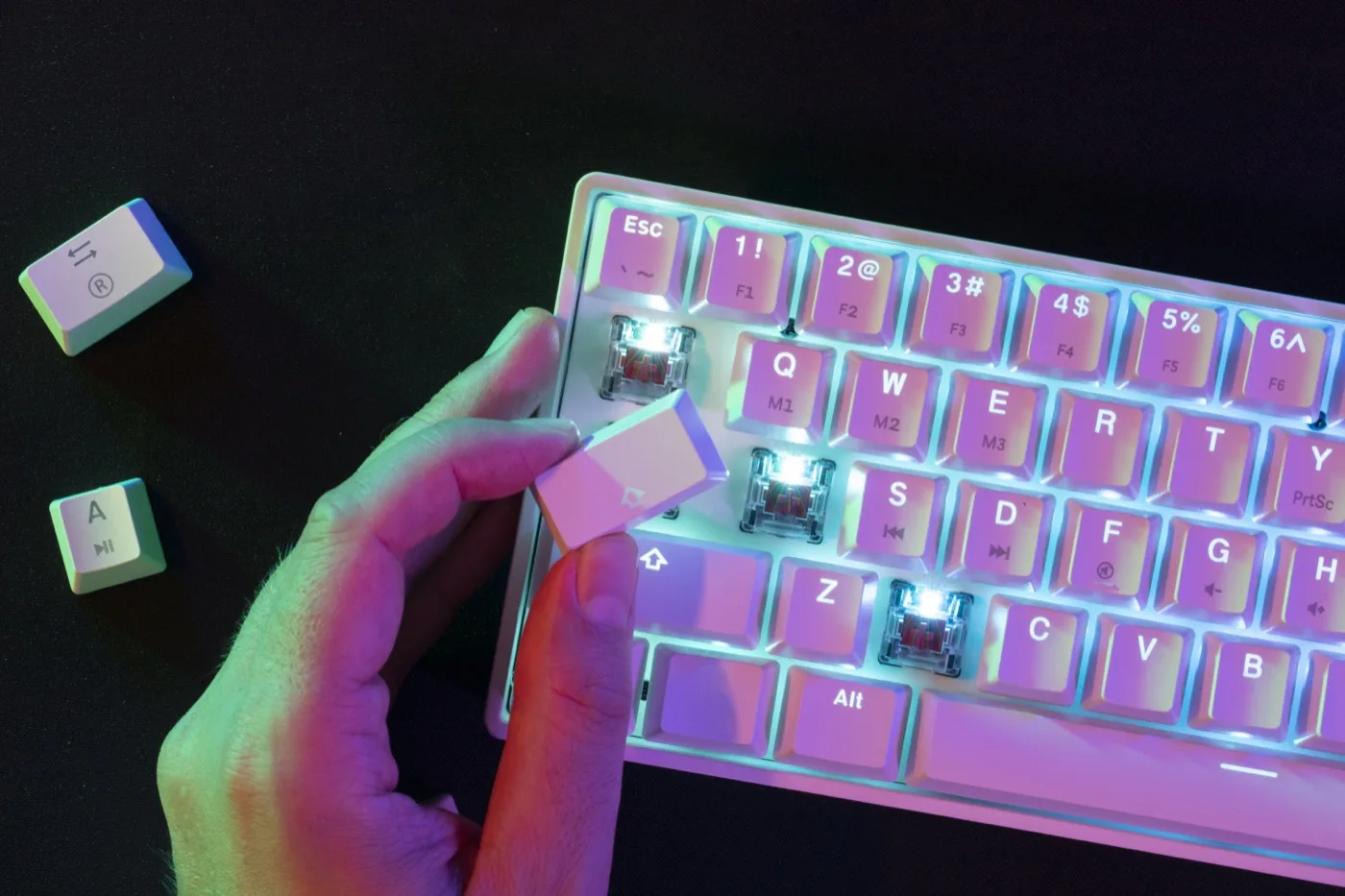
Что на самом деле запоминает ваша мобильная клавиатура?
Прежде чем сбросить настройки клавиатуры, изучите типы конфиденциальных данных, регистрируемых наиболее популярными клавиатурными процессорами:
| Приложение для клавиатуры | Типы данных, хранящиеся локально | Поведение облачной синхронизации | Типичный размер кэша | Влияние сброса |
|---|---|---|---|---|
| Клавиатура Apple iOS | Выученные слова, исправления опечаток, часто встречающиеся имена, псевдонимы контактов | Синхронизируется через связку ключей iCloud на устройствах Apple | 50–150 МБ | Сбрасывает клавиатуру к заводским вариантам написания |
| Google Gboard | История поиска, модели голосового набора, кэш GIF/стикеров, изученный сленг | При необходимости синхронизируется с профилем учетной записи Google | 200–600 МБ | Удаляет историю поиска и модели персонализации |
| Microsoft SwiftKey | Привычки набора текста на тепловых картах, предиктивные модели языка N-грамм, булавки в буфере обмена | Синхронизировано через учетную запись Microsoft | 150–400 МБ | Очищает кэш прогнозирования языка; сбрасывает тепловые карты |
| Грамматическая клавиатура | Предложения по тонам, журналы исправлений грамматики, анализ фрагментов документов | Обработка в облаке с локальным кешем | 100–300 МБ | Очищает журналы локальных сеансов |
Как сбросить словарь клавиатуры и автозамену на iPhone (iOS)
Apple включает специальный механизм восстановления заводских настроек для собственного словаря клавиатуры. Это восстанавливает первоначальную точность автозамены, не затрагивая ваши личные фотографии, приложения или настройки устройства:
- Откройте Настройки на своем iPhone.
- Нажмите Общие> прокрутите страницу вниз и нажмите Перенести или сбросить настройки iPhone.
- Нажмите Сбросить в нижней части экрана.
- Во всплывающем меню выберите Сбросить словарь клавиатуры.
- Введите пароль вашего устройства при появлении запроса, затем нажмите Сбросить словарь.
- Ваш iPhone немедленно удалит все заученные слова и опечатки, восстановив исходную заводскую базу данных правописания Apple.
Как очистить кэш Gboard и выученные слова (iOS и Android)
Если вы используете Google Gboard на своем устройстве, при очистке его кеша будут удалены сохраненная история поиска, модели голосовой диктовки и кеши GIF:
На iPhone (iOS):
- Откройте значок автономного приложения Gboard на главном экране.
- Нажмите Настройки клавиатуры > нажмите Очистить мой словарь.
- Нажмите Настройки поиска и нажмите Очистить историю поиска Gboard, чтобы удалить кэшированные поисковые запросы GIF и стикеров.
На Android:
- Откройте Настройки > Приложения > Gboard > Хранилище и кэш.
- Нажмите Очистить кэш, чтобы немедленно удалить временные изображения и стикеры.
- Чтобы удалить выученные слова: откройте «Настройки Gboard» >Дополнительно > «Удалить выученные слова и данные» и подтвердите действие.
Как очистить кэш Microsoft SwiftKey
SwiftKey содержит модели глубокого прогнозирования, которые можно удалить несколькими нажатиями:
- Откройте приложение SwiftKey на своем смартфоне.
- Нажмите Аккаунт (или Настройки данных).
- Нажмите Очистить персональные данные (или Удалить мои данные) и подтвердите действие.
- При этом локальная модель прогнозирования SwiftKey стирается, позволяя алгоритму заново изучить ваши привычки набора текста с чистого листа.
Совет по безопасности при использовании сторонней клавиатуры с полным доступом
При установке сторонних клавиатур, таких как Gboard или SwiftKey, на iOS, Apple спрашивает, хотите ли вы предоставить «Разрешить полный доступ». Предоставление полного доступа позволяет разработчику клавиатуры отправлять нажатия клавиш на свои облачные серверы. Если конфиденциальность имеет первостепенное значение, отмените полный доступ в «Настройки» > «Основные» > «Клавиатура» > «Клавиатуры» > [Название клавиатуры] > выключите «Разрешить полный доступ».
Три правила гигиены клавиатуры
- Аудит замен текста. Откройте Настройки > Общие > Клавиатура > Замена текста, чтобы удалить устаревшие сочетания клавиш или повторяющиеся текстовые расширения.
- Регулярно очищайте буфер обмена. Никогда не оставляйте номера кредитных карт или конфиденциальные пароли в менеджерах буфера обмена на мобильных клавиатурах.
- Сброс ежегодно. Выполнение сброса словаря клавиатуры раз в год обеспечивает четкость автозамены и предотвращает зависания при вводе текста.
Защитите конфиденциальность и хранилище вашего устройства
Сброс словаря клавиатуры устраняет неприятные сбои автозамены и защищает вашу личную историю набора текста. Но поддержание общего состояния смартфона требует регулярного внимания к беспорядку на фотопленке, дублирующимся медиафайлам и скрытым системным журналам. Дополнительные стратегии наведения порядка можно найти в нашем руководстве по как безопасно освободить память смартфона.
Чтобы ваше устройство работало быстро, экономно и без помех, установите Clearly Smart Storage Cleaner. Его интеллектуальные инструменты диагностики обнаруживают лишние медиафайлы, идентифицируют тяжелые дубликаты фотографий и позволяют за считанные секунды освободить место и очистить память телефона.
