
Cada vez que você digita uma mensagem de texto, consulta de pesquisa, sintoma médico ou credencial de login em seu smartphone, seu teclado virtual observa e registra silenciosamente seus padrões. Se você está preocupado com a privacidade dos dados ou percebe que seu teclado começou a sugerir erros de digitação embaraçosos, endereços de e-mail obsoletos ou nomes de ex-parceiros, limpar o cache do teclado e o dicionário de correção automática no iPhone e no Android é uma rotina de manutenção vital.
Quer você dependa do teclado iOS padrão da Apple, do Gboard do Google, do Microsoft SwiftKey ou do Grammarly, todos os teclados de smartphones modernos utilizam processamento de linguagem natural local (PNL) e modelos de aprendizado de máquina para prever sua próxima palavra. Para conseguir isso, o software cria um dicionário personalizado persistente e um cache local que registra frases digitadas, trechos do histórico da área de transferência, pesquisas de GIF e gírias personalizadas. Além das preocupações com a privacidade, dicionários de teclado corrompidos frequentemente causam atrasos irritantes na digitação e falhas no teclado em todo o sistema.
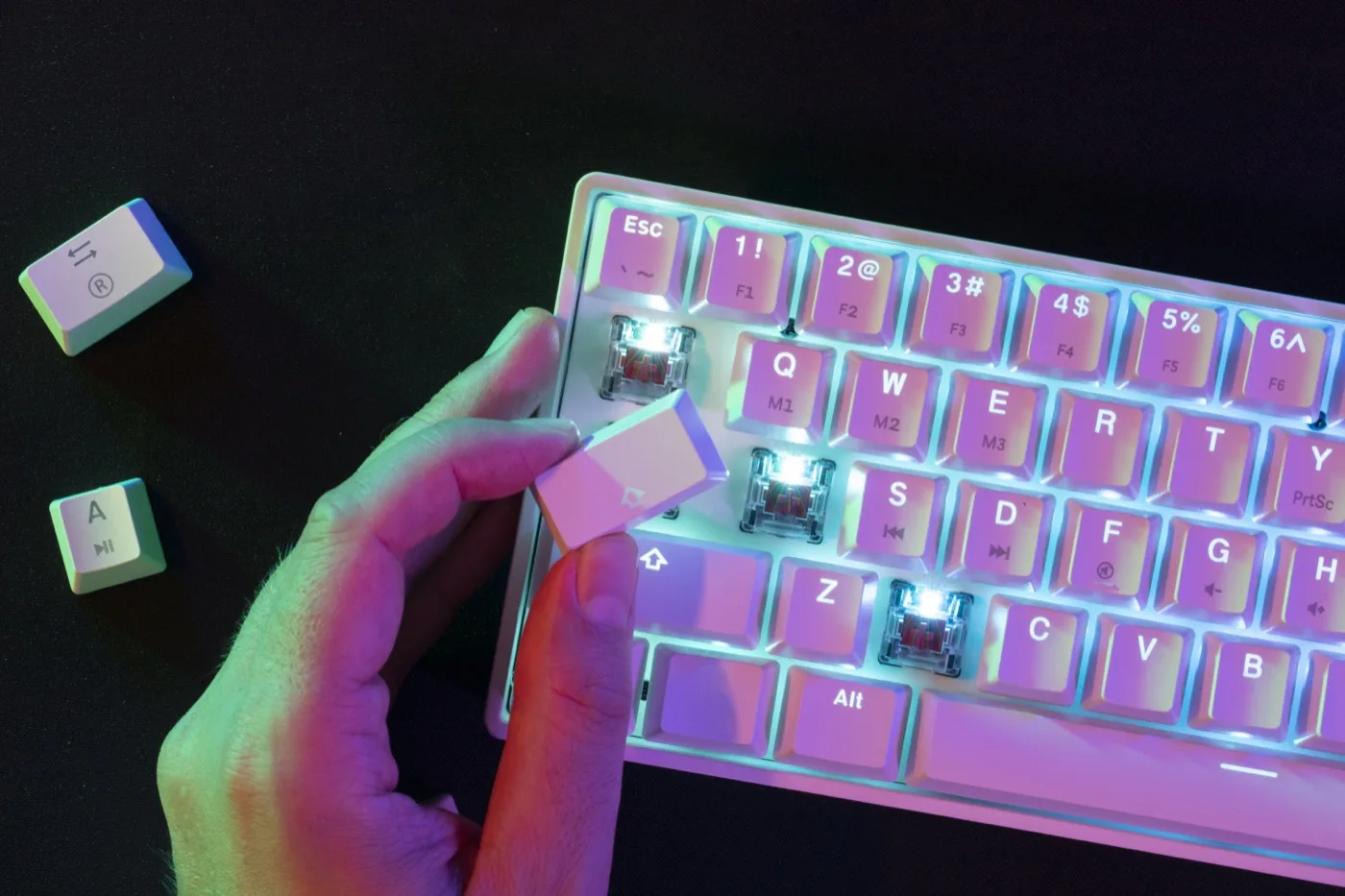
O que seu teclado móvel realmente lembra?
Antes de redefinir seu teclado, examine os tipos de dados confidenciais registrados nos mecanismos de teclado mais populares:
| Aplicativo de teclado | Tipos de dados armazenados localmente | Comportamento de sincronização na nuvem | Tamanho típico do cache | Impacto da redefinição |
|---|---|---|---|---|
| Teclado Apple iOS | Palavras aprendidas, erros de digitação, nomes frequentes, apelidos de contato | Sincronizado via iCloud Keychain em dispositivos Apple | 50 MB - 150 MB | Redefine o teclado para as sugestões ortográficas de fábrica |
| Google Gboard | Histórico de pesquisa, modelos de digitação por voz, cache de GIF/adesivos, gírias aprendidas | Opcionalmente sincronizado com o perfil da conta do Google | 200 MB - 600 MB | Remove histórico de pesquisa e modelos de personalização |
| Microsoft SwiftKey | Hábitos de digitação em mapas de calor, modelos preditivos de linguagem n-gram, pinos da área de transferência | Sincronizado através da conta Microsoft | 150 MB - 400 MB | Limpa o cache de previsão de idioma; redefine mapas de calor |
| Teclado gramatical | Sugestões de tons, registros de correção gramatical, análise de trechos de documentos | Processado em nuvem com cache local | 100 MB - 300 MB | Limpa os registros da sessão local |
Como redefinir o dicionário do teclado e a correção automática no iPhone (iOS)
A Apple inclui um mecanismo dedicado de redefinição de fábrica para seu dicionário de teclado nativo. Isso restaura a precisão da correção automática sem afetar suas fotos pessoais, aplicativos ou configurações do dispositivo:
- Abra Configurações no seu iPhone.
- Toque em Geral > role até o final e toque em Transferir ou redefinir iPhone.
- Toque em Redefinir na parte inferior da tela.
- No menu pop-up, selecione Redefinir dicionário do teclado.
- Digite a senha do seu dispositivo quando solicitado e toque em Redefinir dicionário.
- Seu iPhone excluirá imediatamente todas as palavras personalizadas e erros de digitação aprendidos, restaurando o banco de dados ortográfico original de fábrica da Apple.
Como limpar o cache do Gboard e as palavras aprendidas (iOS e Android)
Se você usa o Gboard do Google no seu dispositivo, limpar o cache remove o histórico de pesquisa salvo, os modelos de ditado de voz e os caches de GIF:
No iPhone (iOS):
- Abra o ícone do aplicativo Gboard independente na tela inicial.
- Toque em Configurações do teclado > toque em Limpar meu dicionário.
- Toque em Configurações de pesquisa e em Limpar histórico de pesquisa do Gboard para excluir pesquisas de GIFs e adesivos em cache.
No Android:
- Abra Configurações > Aplicativos > Gboard > Armazenamento e Cache.
- Toque em Limpar cache para descartar imediatamente imagens temporárias e recursos de adesivos.
- Para limpar palavras aprendidas: abra Configurações do Gboard >Avançado > Excluir palavras e dados aprendidos e confirme.
Como limpar o cache do Microsoft SwiftKey
O SwiftKey apresenta modelos de previsão profundos que podem ser eliminados com apenas alguns toques:
- Abra o aplicativo SwiftKey em seu smartphone.
- Toque em Conta (ou em Configurações de dados).
- Toque em Limpar dados personalizados (ou Remover meus dados) e confirme.
- Isso apaga o modelo de previsão local do SwiftKey, permitindo que o algoritmo reaprenda seus hábitos de digitação a partir de uma nova lousa.
Dica de segurança para 'acesso total' a teclados de terceiros
Ao instalar teclados de terceiros, como Gboard ou SwiftKey no iOS, a Apple pergunta se você deseja conceder 'Permitir acesso total'. A concessão de acesso total permite que o desenvolvedor do teclado envie suas teclas digitadas para seus servidores em nuvem. Se a privacidade for fundamental, revogue o acesso total em Ajustes > Geral > Teclado > Teclados > [Nome do teclado] > desative "Permitir acesso total".
Três regras para uma melhor higiene do teclado
- Auditar substituições de texto: vá para Configurações > Geral > Teclado > Substituição de texto para excluir atalhos obsoletos ou expansões de texto duplicadas.
- Limpar a área de transferência regularmente: nunca deixe números de cartão de crédito ou senhas confidenciais em gerenciadores de área de transferência em teclados móveis.
- Redefinir anualmente: realizar uma redefinição do dicionário do teclado uma vez por ano mantém a correção automática nítida e evita congelamentos de digitação.
Proteja a privacidade e o armazenamento do seu dispositivo
Redefinir o dicionário do teclado elimina falhas incômodas de autocorreção e protege seu histórico pessoal de digitação. Mas manter a integridade geral do smartphone requer atenção regular à desordem do rolo da câmera, arquivos de mídia duplicados e registros ocultos do sistema. Para obter mais estratégias de organização, leia nosso guia sobre como liberar armazenamento do smartphone com segurança.
Para manter seu dispositivo funcionando de forma rápida, simples e organizada, instale o Clearly Smart Storage Cleaner. Suas ferramentas de diagnóstico inteligentes detectam arquivos de mídia redundantes, identificam fotos duplicadas e permitem liberar armazenamento e limpar a memória do telefone em segundos.
