
Chaque fois que vous tapez un message texte, une requête de recherche, un symptôme médical ou un identifiant de connexion sur votre smartphone, votre clavier virtuel observe et enregistre silencieusement vos habitudes. Si vous êtes préoccupé par la confidentialité des données ou si vous remarquez que votre clavier commence à suggérer des fautes de frappe embarrassantes, des adresses e-mail obsolètes ou des noms d'anciens partenaires, vider le cache de votre clavier et le dictionnaire de correction automatique sur iPhone et Android est une routine de maintenance vitale.
Que vous utilisiez le clavier iOS par défaut d'Apple, Gboard de Google, Microsoft SwiftKey ou Grammarly, tous les claviers de smartphone modernes utilisent le traitement du langage naturel (NLP) local et des modèles d'apprentissage automatique pour prédire votre prochain mot. Pour y parvenir, le logiciel crée un dictionnaire personnalisé persistant et un cache local qui enregistre les phrases saisies, les extraits de l'historique du presse-papiers, les recherches GIF et l'argot personnalisé. Au-delà des problèmes de confidentialité, les dictionnaires de clavier corrompus provoquent souvent des décalages de frappe gênants et des bégaiements du clavier à l'échelle du système.
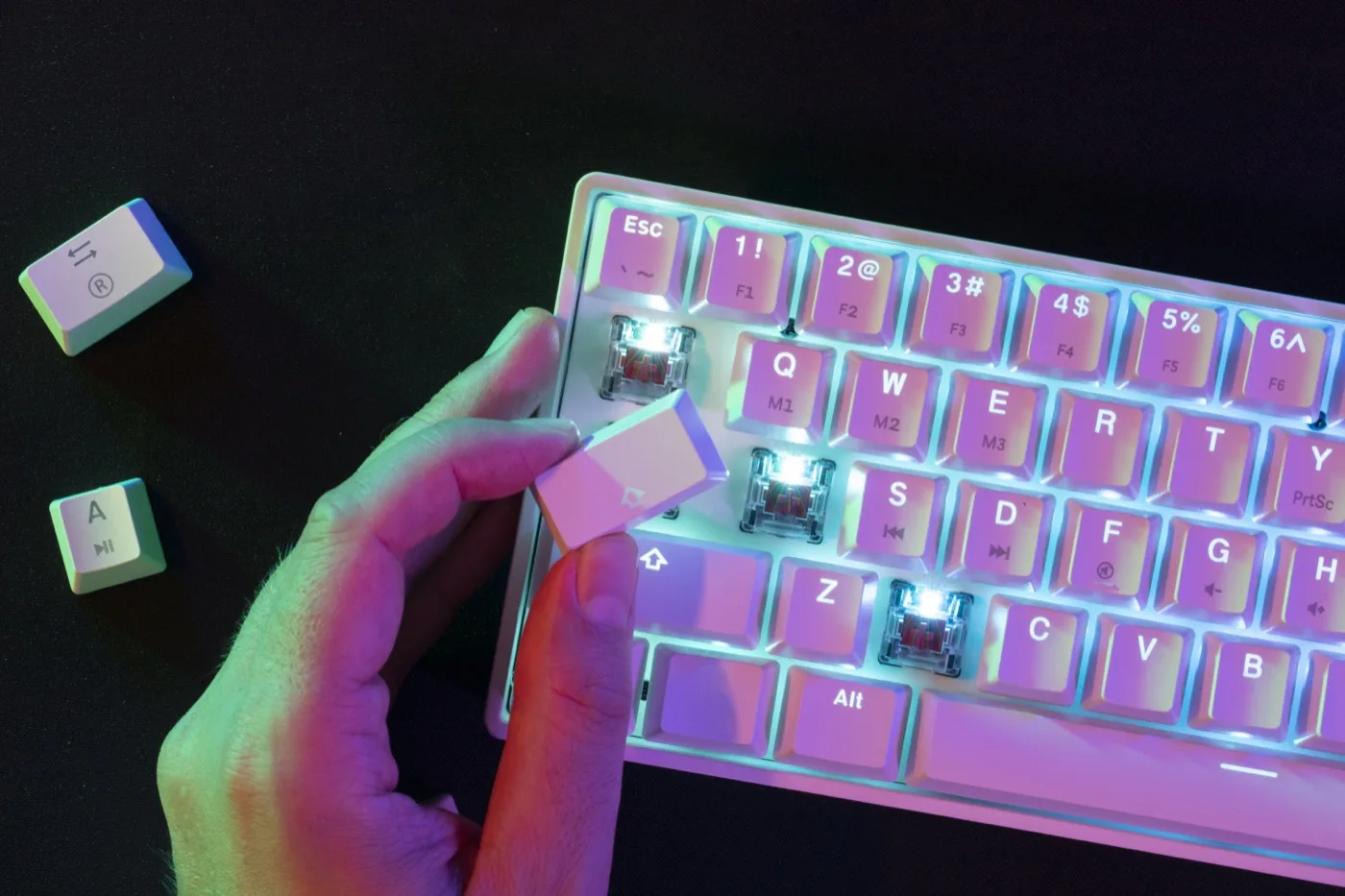
De quoi se souvient réellement votre clavier mobile ?
Avant de réinitialiser votre clavier, examinez les types de données sensibles enregistrées sur les moteurs de clavier les plus populaires :
| Application clavier | Types de données stockés localement | Comportement de la synchronisation cloud | Taille typique du cache | Impact de la réinitialisation |
|---|---|---|---|---|
| Clavier Apple iOS | Mots appris, remplacements de fautes de frappe, noms fréquents, surnoms de contact | Synchronisé via le trousseau iCloud sur les appareils Apple | 50 Mo - 150 Mo | Réinitialise le clavier aux suggestions orthographiques d'usine |
| Google Gboard | Historique des recherches, modèles de saisie vocale, cache GIF/autocollants, argot appris | Synchronisé en option avec le profil du compte Google | 200 Mo - 600 Mo | Supprime l'historique de recherche et les modèles de personnalisation |
| Microsoft SwiftKey | habitudes de saisie Heatmap, modèles de langage prédictifs n-gram, épingles du presse-papiers | Synchronisé via un compte Microsoft | 150 Mo - 400 Mo | Efface le cache de prédiction de langue ; réinitialise les cartes thermiques |
| Clavier de grammaire | Suggestions de tonalité, journaux de correction grammaticale, analyse d'extraits de document | Traitement cloud avec cache local | 100 Mo - 300 Mo | Efface les journaux de session locale |
Comment réinitialiser le dictionnaire du clavier et la correction automatique sur iPhone (iOS)
Apple inclut un mécanisme de réinitialisation d'usine dédié pour son dictionnaire de clavier natif. Cela rétablit la précision de la correction automatique sans affecter vos photos personnelles, vos applications ou les paramètres de votre appareil :
- Ouvrez les Paramètres sur votre iPhone.
- Appuyez sur Général > faites défiler jusqu'en bas et appuyez sur Transférer ou réinitialiser l'iPhone.
- Appuyez sur Réinitialiser en bas de l'écran.
- Dans le menu contextuel, sélectionnez Réinitialiser le dictionnaire du clavier.
- Saisissez le code d'accès de votre appareil lorsque vous y êtes invité, puis appuyez sur Réinitialiser le dictionnaire.
- Votre iPhone supprimera immédiatement tous les mots personnalisés et fautes de frappe appris, restaurant ainsi la base de données orthographique d'origine d'Apple.
Comment vider le cache Gboard et les mots appris (iOS et Android)
Si vous utilisez Gboard de Google sur votre appareil, vider son cache supprime l'historique de recherche enregistré, les modèles de dictée vocale et les caches GIF :
Sur iPhone (iOS) :
- Ouvrez l'icône de l'application Gboard autonome sur votre écran d'accueil.
- Appuyez sur Paramètres du clavier > appuyez sur Effacer mon dictionnaire.
- Appuyez sur Paramètres de recherche, puis sur Effacer l'historique de recherche Gboard pour supprimer les recherches de GIF et d'autocollants en cache.
Sur Android :
- Ouvrez Paramètres > Applications > Gboard > Stockage et cache.
- Appuyez sur Vider le cache pour vider immédiatement les images temporaires et les autocollants.
- Pour effacer les mots appris : ouvrez Paramètres Gboard >Avancé > Supprimer les mots et les données appris, puis confirmez.
Comment vider le cache Microsoft SwiftKey
SwiftKey propose des modèles de prédiction approfondis qui peuvent être purgés en quelques clics :
- Ouvrez l'application SwiftKey sur votre smartphone.
- Appuyez sur Compte (ou Paramètres de données).
- Appuyez sur Effacer les données personnalisées (ou Supprimer mes données) et confirmez.
- Cela efface le modèle de prédiction local de SwiftKey, permettant à l'algorithme de réapprendre vos habitudes de frappe à partir d'une nouvelle liste.
Conseil de sécurité « Accès complet » pour un clavier tiers
Lors de l'installation de claviers tiers tels que Gboard ou SwiftKey sur iOS, Apple vous demande si vous souhaitez accorder « Autoriser l'accès complet ». L'octroi d'un accès complet permet au développeur du clavier d'envoyer vos frappes à ses serveurs cloud. Si la confidentialité est primordiale, révoquez l'accès complet dans Paramètres > Général > Clavier > Claviers > [Nom du clavier] > désactivez « Autoriser l'accès complet ».
Trois règles pour une meilleure hygiène du clavier
- Audit des remplacements de texte : accédez à Paramètres > Général > Clavier > Remplacement de texte pour supprimer les raccourcis obsolètes ou les extensions de texte en double.
- Effacer régulièrement le Presse-papiers : Ne laissez jamais de numéros de carte de crédit ou de mots de passe sensibles dans les gestionnaires de presse-papiers des claviers mobiles.
- Réinitialiser annuellement : effectuer une réinitialisation du dictionnaire du clavier une fois par an maintient la correction automatique précise et évite le gel de la saisie.
Protégez la confidentialité et le stockage de votre appareil
La réinitialisation de votre dictionnaire de clavier élimine les problèmes persistants de correction automatique et protège votre historique de frappe personnel. Mais maintenir la santé globale du smartphone nécessite une attention régulière à l’encombrement de la pellicule, aux fichiers multimédias en double et aux journaux système cachés. Pour plus de stratégies de désencombrement, lisez notre guide sur comment libérer de l'espace de stockage sur smartphone en toute sécurité.
Pour que votre appareil continue de fonctionner rapidement, efficacement et sans encombrement, installez Clearly Smart Storage Cleaner. Ses outils de diagnostic intelligents détectent les fichiers multimédias redondants, identifient les photos en double et vous permettent de libérer de l'espace de stockage et de nettoyer la mémoire du téléphone en quelques secondes.
