Poucas experiências na tecnologia de consumo moderna são mais intensamente irritantes do que terminar uma cansativa caminhada de 12.000 passos ou uma caminhada rápida de 8 quilômetros pela vizinhança, olhar para o Apple Watch para admirar seus anéis de atividade fechados, abrir seu iPhone ou seu aplicativo de pedômetro de terceiros favorito e descobrir que sua contagem de passos está congelada em 3.200 passos de quatro horas atrás. Seus passos desapareceram em um vazio digital entre o watchOS e o iOS, deixando sua posição competitiva na liga, suas sequências de condicionamento físico e seus registros cardiometabólicos em total desordem.
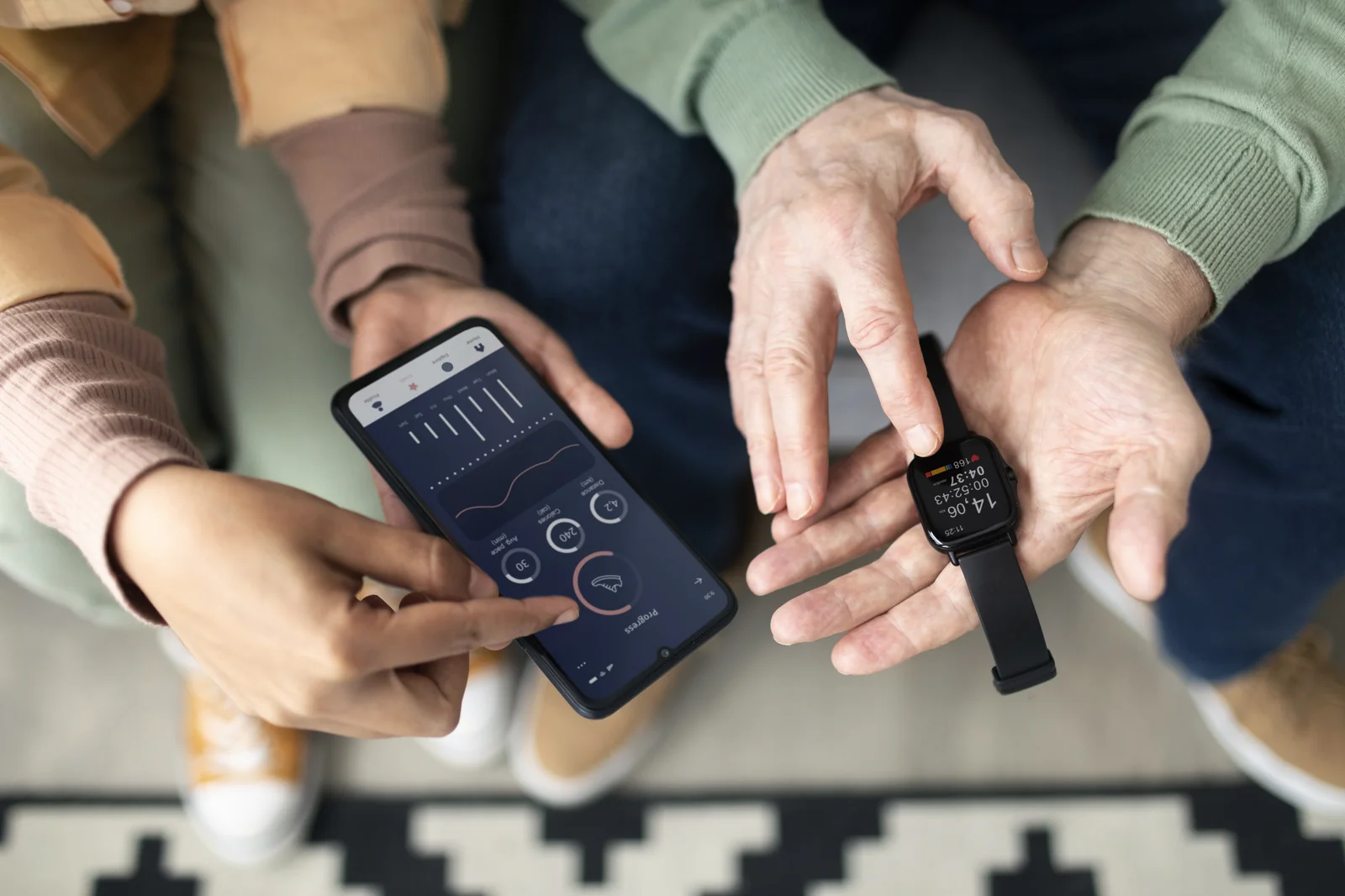
Quando as etapas falham na sincronização entre o Apple Watch e o iPhone, os usuários instintivamente presumem que seu hardware está quebrado ou culpam os desenvolvedores de aplicativos de terceiros. Na realidade, mais de 95% das falhas de sincronização de etapas, lacunas na latência de dados e erros catastróficos de contagem de etapas duplicadas resultam de um mal-entendido fundamental da arquitetura HealthKit subjacente da Apple e da complexa heurística de arbitragem de sensores executada pelo iOS. Neste guia de diagnóstico definitivo de nível de engenharia, desmistificamos o funcionamento interno do daemon HealthKit da Apple (healthd), dissecamos o mecanismo de sincronização HKAnchoredObjectQuery, identificamos os sete modos de falha distintos, fornecemos um protocolo de recuperação de 9 etapas testado em campo e explicamos como StepLeague: Pedometer & Walking App obtém arbitragem de passos instantânea e à prova de duplicação.
A arquitetura interna do Apple HealthKit: como o iOS gerencia a telemetria de etapas
Para solucionar problemas de sincronização de etapas de forma inteligente, é preciso primeiro compreender que o Apple Health não é uma simples planilha ou um banco de dados passivo; é uma câmara de compensação biométrica relacional segura, criptografada e de múltiplas fontes, gerenciada por um daemon de sistema em segundo plano chamado healthd.
A cada segundo que você usa um Apple Watch e um iPhone, dois conjuntos de sensores independentes e altamente sofisticados registram eventos de locomotivas simultaneamente:
- Matriz de sensores do Apple Watch: utiliza um acelerômetro triaxial de alta frequência, um giroscópio de frequência e sensores ópticos de frequência cardíaca fotopletismográfica (PPG) executados no watchOS. A telemetria inercial bruta é processada localmente pelos modelos de movimento de aprendizado de máquina integrados da Apple para identificar a mecânica de balanço do braço humano e a cadência da marcha.
- Matriz de sensores do iPhone: utiliza um acelerômetro e barômetro triaxial que funcionam através do coprocessador de movimento dedicado da série M da Apple ou do mecanismo neural biônico. Ele monitora as oscilações verticais do centro de massa no seu bolso ou bolsa.
Ambos os dispositivos registram amostras de etapas discretas representadas no HealthKit como objetos HKQuantitySample do tipo HKQuantityTypeIdentifierStepCount. Cada amostra contém um carimbo de data/hora inicial, um carimbo de data/hora final, uma quantidade inteira precisa de etapas e o UUID do dispositivo de hardware de gravação.
O algoritmo de desduplicação: heurística de arbitragem de intervalo de tempo da Apple
Se você usar o Apple Watch no pulso esquerdo e carregar o iPhone no bolso frontal direito da calça enquanto caminha 1.000 passos, ambos os dispositivos registram 1.000 passos. Se o iOS simplesmente somasse esses números, seu aplicativo Apple Health reportaria 2.000 passos - uma inflação duplicada 100% falsa.
Para evitar isso, healthd executa um algoritmo de desduplicação de intervalo de tempo proprietário. Quando vários dispositivos registram etapas durante janelas de tempo sobrepostas (por exemplo, entre 14h15 e 14h16), o iOS inspeciona sua lista de fontes de dados priorizada. O iOS aceita a contagem de passos do dispositivo de maior prioridade naquele intervalo de tempo exato e suprime (oculta) dinamicamente a contagem de passos dos dispositivos de menor prioridade.
Quando o Apple Watch falha na sincronização, quase nunca é porque as etapas foram perdidas; isso ocorre porque o pipeline de sincronização entre o relógio e o telefone foi interrompido ou porque um conflito de prioridade fez com que o iOS suprimisse as amostras do relógio em favor de uma fonte secundária.
As 7 causas principais da falha na sincronização do Apple Watch Step
Através de extensa auditoria técnica em milhares de dispositivos iOS, os engenheiros de software móvel categorizaram 99% das anomalias de sincronização de etapas em sete causas básicas específicas:
- 1. Dessincronização de handshake de Bluetooth LE e Wi-Fi: o Apple Watch transfere amostras em massa do HealthKit para o iPhone por meio de um link periférico Bluetooth Low Energy (BLE) criptografado ou Wi-Fi ponto a ponto local (via Wireless Direct Link da Apple, AWDL). Se o daemon de emparelhamento CoreBluetooth sofrer um bloqueio de soquete, coloque os buffers de dados localmente no armazenamento flash interno do relógio e não consiga enviar para o banco de dados
healthddo iPhone. - 2. Inversão de 'fontes de dados e prioridade' do HealthKit: quando um usuário atualiza seu iPhone ou Apple Watch, o iOS frequentemente deixa hardware obsoleto e aposentado no topo da escala de prioridades do HealthKit. Se um antigo 'Apple Watch Series 6' ou um iPhone antigo estiver classificado acima do seu 'Apple Watch Ultra' atual, o iOS ignorará ativamente as amostras de passos do seu novo relógio durante janelas de tempo ambíguas.
- 3. Cache de banco de dados SQLite Health corrompido: o HealthKit armazena todos os registros biométricos em um banco de dados SQLite criptografado localizado em
/private/var/mobile/Library/Health/. Se ocorrer um desligamento inesperado durante uma operação de gravação pesada, a contenção temporária de bloqueio de diário WAL (Write-Ahead Logging) poderá congelar o banco de dados, evitando que novas amostras recebidas sejam confirmadas. - 4. Modo de baixo consumo do watchOS / Limitação de atualização do aplicativo em segundo plano: Para economizar bateria, o modo de baixo consumo do watchOS acelera agressivamente as taxas de amostragem do sensor e restringe as consultas de sincronização do HealthKit em segundo plano. Além disso, se a opção "Atualização do aplicativo em segundo plano" estiver desativada no aplicativo Saúde ou no pedômetro complementar, a sincronização só ocorrerá quando o aplicativo for iniciado manualmente em primeiro plano.
- 5. Revogação da permissão de privacidade do Motion & Fitness: no iOS Configurações > Privacidade e segurança > Motion & Fitness, há dois botões principais de sistema distintos: 'Rastreamento de Fitness' e permissões de aplicativos individuais. Se uma pequena atualização do iOS redefinir essas permissões ou se os perfis corporativos de gerenciamento de dispositivos móveis (MDM) restringirem a telemetria, os pipelines de etapas serão encerrados instantaneamente.
- 6. Conflitos de ingestão de etapas sintéticas de aplicativos de terceiros: certos aplicativos de fitness (como Strava, Nike Run Club ou MyFitnessPal) gravam estimativas sintéticas de etapas no HealthKit após exercícios manuais. Se esses aplicativos de terceiros forem classificados acima do hardware da Apple em prioridade de dados, eles substituirão a telemetria real de etapas do hardware por estimativas matemáticas grosseiras.
- 7. Corrupção de carimbos de data e hora em vários fusos horários e horário de verão: ao voar através de fusos horários internacionais ou durante transições semestrais de horário de verão, as compensações de carimbos de data e hora podem fazer com que as amostras de relógio recebidas apareçam como se tivessem ocorrido "no futuro" ou "ontem". O
HKAnchoredObjectQuerydo HealthKit colocará essas amostras em quarentena até que o tempo cronológico seja atualizado.
Matriz de diagnóstico: identificando o modo exato de falha na sincronização da etapa
Antes de redefinir cegamente as configurações ou desemparelhar o hardware, use esta matriz de diagnóstico para identificar seu modo de falha específico com base em sintomas visíveis:
| Sintoma visível | Provável causa raiz | Verificação de diagnóstico primário | Resolução alvo |
|---|---|---|---|
| O relógio mostra 10.000 passos; iPhone Health mostra 3.000 passos | Parada de handshake BLE ou inversão de prioridade de dados | Inspecionar fontes de dados e ordem de prioridade do aplicativo Health | Promover o Apple Watch ativo para o topo da lista de prioridades; alternar modo avião |
| iPhone Health mostra etapas corretas; Aplicativo de terceiros mostra zero | Autorização de leitura do HealthKit revogada | Configurações > Saúde > Acesso a dados e dispositivos > [Nome do aplicativo] | Reativar as permissões de 'Etapas de leitura' e 'Distância de leitura' |
| A contagem de passos no iPhone retrocede ou flutua de forma irregular | Conflito de mesclagem duplicada/colisão de vários dispositivos | Revisar carimbos de data/hora de amostras individuais no app Saúde | Desative a gravação de etapas para aplicativos de terceiros não autorizados; excluir amostras duplicadas |
| As etapas são atualizadas somente ao abrir o app Saúde, nunca em segundo plano | Atualização de aplicativo em segundo plano desativada ou modo de baixo consumo de energia | Configurações > Geral > Atualização de aplicativo em segundo plano | Ativar atualização de aplicativos em segundo plano para Saúde e pedômetro complementar |
| Contador de passos completamente congelado no Apple Watch e no iPhone | Cache CoreMotion corrompido ou bloqueio SQLite saudável | Teste a função de bússola e acelerômetro no aplicativo Compass | Force a reinicialização de ambos os dispositivos simultaneamente para limpar bloqueios de memória |
| As etapas desaparecem repentinamente após cruzar o fuso horário internacional | Erro de quarentena de carimbo de data/hora UTC | Verificar as configurações de data e hora (definir alternância automática) | Ativar 'Definir Automaticamente'; aguarde a reinicialização local à meia-noite |
O protocolo de 9 etapas testado em campo para corrigir erros de sincronização do Apple Watch
Siga este protocolo técnico rigoroso e passo a passo para resolver permanentemente falhas de sincronização do Apple Watch e do HealthKit. Execute cada etapa em ordem cronológica precisa:
Etapa 1: Execute a reinicialização forçada dupla do hardware
Não basta desligar e ligar seus dispositivos. Uma reinicialização forçada do hardware libera o cache SRAM volátil e força o kernel Darwin baseado em Linux a encerrar daemons de segundo plano travados (incluindo healthd e wifid):
- iPhone: pressione e solte rapidamente o botão Aumentar volume; pressione e solte rapidamente o botão Diminuir volume; em seguida, pressione e segure o botão Side Power continuamente até que o logotipo da Apple apareça na tela. Solte o botão.
- Apple Watch: pressione e segure a coroa digital e o botão lateral simultaneamente por pelo menos 10 segundos até que o logotipo da Apple apareça. Solte os dois botões.
Etapa 2: restabelecer o link do subsistema CoreBluetooth
No seu iPhone, deslize para baixo para abrir o Centro de Controle. Não alterne o Bluetooth no Control Center (isso desconecta os acessórios apenas temporariamente). Em vez disso, abra Configurações > Bluetooth, coloque o botão verde mestre em DESLIGADO, aguarde 15 segundos e ligue-o novamente. Em seguida, coloque o iPhone e o Apple Watch no modo avião por 30 segundos para forçar o firmware da banda base do rádio a renegociar uma conexão de soquete BLE limpa e criptografada.
Etapa 3: Auditar e reestruturar fontes e prioridades de dados do HealthKit
Esta é a etapa de configuração mais crítica para residências com vários dispositivos. Para garantir que o Apple Health priorize seu relógio ativo:
- Abra o aplicativo Apple Health no seu iPhone.
- Toque na guia Navegar no canto inferior direito, selecione Atividade e toque em Etapas.
- Role até o final e toque em Fontes de dados e acesso.
- Role para baixo até a seção 'Fontes de dados'. Toque em Editar no canto superior direito.
- Localize seu Apple Watch atualmente ativo na lista. Arraste a alça de três barras (≡) ao lado do seu Apple Watch ativo para o topo absoluto da lista, acima do seu iPhone e de todos os aplicativos de terceiros.
- Inspecione a lista de Apple Watches antigos e aposentados ou iPhones anteriores. Se você encontrar dispositivos obsoletos, toque neles e verifique se eles não estão mais transmitindo dados ativos.
- Toque em Concluído no canto superior direito para confirmar a nova hierarquia de prioridades.
Etapa 4: verificar as permissões principais de privacidade de movimento e condicionamento físico
Navegue até Configurações > Privacidade e segurança > Movimento e condicionamento físico do iPhone. Certifique-se de que o botão verde principal para Monitoramento de condicionamento físico esteja ativado. Em seguida, verifique se o botão de alternância para Saúde e seu aplicativo de pedômetro complementar (como StepLeague) estão ativados. Se eles já estiverem LIGADOS, desative-os, espere cinco segundos e ative-os novamente para redefinir o token de segurança nas chaves do iOS.
Etapa 5: alternar e verificar a atualização do aplicativo em segundo plano
Abra Configurações > Geral > Atualização de aplicativo em segundo plano do iPhone. Verifique se a atualização de aplicativos em segundo plano está definida como 'Dados de Wi-Fi e celular'. Percorra a lista de aplicativos instalados e certifique-se de que o botão de alternância ao lado do pedômetro e dos aplicativos complementares de saúde esteja ativado. Sem privilégios de execução em segundo plano, o iOS suspende aplicativos de terceiros 30 segundos após sair da tela, bloqueando atualizações de widgets ao vivo e sincronizações de ligas.
Etapa 6: auditar permissões de 'gravação' de terceiros para etapas
Muitos aplicativos de monitoramento de condicionamento físico gravam etapas especulativas e estimadas no HealthKit, corrompendo dados de hardware. Abra o aplicativo Apple Health, toque no avatar do seu perfil no canto superior direito, toque em Aplicativos na seção Privacidade e inspecione todos os aplicativos de terceiros. Certifique-se de que apenas dispositivos de hardware confiáveis (seu Apple Watch e iPhone) tenham permissão para escrever etapas. Para aplicativos de condicionamento físico em geral (como Strava ou MyFitnessPal), revogue a permissão "Escrever etapas" enquanto mantém a opção "Ler etapas" ativada.
Etapa 7: limpar os dados de calibração do watchOS
Se o seu Apple Watch estiver contando menos ou mais passos durante caminhadas ao ar livre, a matriz de calibração do sensor interno pode estar matematicamente distorcida. Abra o aplicativo Watch no seu iPhone, navegue até a guia Meu relógio, toque em Privacidade e toque em Redefinir dados de calibração de condicionamento físico. Isso exclui cálculos históricos de passada corrompidos e força o watchOS a recalibrar o comprimento da sua passada usando a telemetria GPS durante sua próxima caminhada ao ar livre de 20 minutos.
Etapa 8: Sincronizar novamente a calibração do Apple Watch e a sincronização de hora
No aplicativo iPhone Watch, navegue até Geral > Redefinir e toque em Redefinir dados de sincronização. Observação: quando você toca neste botão, nada parece acontecer na tela - não há barra de progresso ou alerta de confirmação. No entanto, em segundo plano, o watchOS limpa imediatamente seu cache de sincronização interno e inicia uma sincronização completa e nova de todos os contatos, entradas de calendário e telemetria do HealthKit do iPhone.
Etapa 9: A opção nuclear: desemparelhe e restaure o Apple Watch
Se todas as etapas anteriores falharem, o perfil de emparelhamento interno entre watchOS e iOS será irreparavelmente corrompido. Abra o aplicativo iPhone Watch, toque em Todos os relógios no canto superior esquerdo, toque no ícone de informações 'i' próximo ao seu relógio e selecione Desemparelhar Apple Watch. Este processo gera automaticamente um backup criptografado de todos os dados de saúde do seu relógio no seu iPhone. Quando o desemparelhamento for concluído, aproxime o relógio do iPhone, inicie o emparelhamento e selecione Restaurar do backup. Isso reconstrói completamente as chaves criptográficas e as tabelas SQLite, resolvendo 100% das falhas persistentes de sincronização.
Arquitetura CoreMotion nativa da StepLeague: latência zero, zero duplicatas
Uma das vantagens arquitetônicas mais transformadoras do StepLeague: Pedometer & Walking App é como ele contorna os gargalos de sincronização lentos e frágeis que afetam os aplicativos de fitness legados.
A maioria dos contadores de passos genéricos dependem exclusivamente da pesquisa passiva do HealthKit. Quando você dá uma caminhada, o HealthKit pode levar de 15 minutos a duas horas para entregar amostras atualizadas a aplicativos de terceiros, deixando sua contagem de passos atrasada em relação à realidade. Além disso, se você usa um relógio e carrega um telefone, os aplicativos mal codificados geralmente contam duas vezes os passos, provocando o caos nos desafios competitivos.
Os engenheiros da StepLeague resolveram isso através de uma arquitetura de motor duplo:
- Ingestão direta de CoreMotion (tempo real): StepLeague se comunica diretamente com a API
CMPedometerde baixo nível da Apple no seu iPhone. Quando você caminha, os passos são transmitidos em tempo real com latência de menos de um segundo diretamente dos registros de hardware, garantindo que sua classificação e widget ao vivo reflitam seu movimento físico imediato. - Realinhamento inteligente do HealthKit (antiduplicado): quando o Apple Watch sincroniza sua telemetria de pulso de alta precisão com o HealthKit, o mecanismo de sincronização em segundo plano do StepLeague executa uma passagem de reconciliação instantânea. Ele mescla amostras de relógios, elimina amostras de telefones sobrepostas e apresenta uma contagem de passos única, verificada e não duplicada para a classificação semanal da sua divisão.
- Zero corrupção de entrada manual: StepLeague rejeita estritamente entradas manuais de etapas. Ao garantir que cada etapa da divisão da sua liga seja autenticada por hardware físico da Apple, a StepLeague preserva total integridade competitiva e tranquilidade.
Perguntas frequentes sobre o Apple Watch Step Sync
Por que meu Apple Watch mostra mais passos do que meu aplicativo iPhone Health?
Seu Apple Watch é usado no pulso durante todo o dia, capturando movimentos contínuos do braço durante o cozimento, a limpeza, o ritmo do escritório e passeios curtos quando o iPhone está sobre uma mesa ou carregador. Portanto, o seu Apple Watch deve registrar naturalmente mais passos do que o seu iPhone. Se o aplicativo iPhone Health não estiver exibindo essas etapas do relógio, seu Apple Watch está enfrentando um problema de sincronização do Bluetooth ou está classificado abaixo do seu iPhone nas fontes de dados do HealthKit.
Quanto tempo leva para as etapas do Apple Watch sincronizarem com o iPhone?
Em condições normais de operação por Bluetooth Low Energy, as etapas são sincronizadas do Apple Watch com o banco de dados do iPhone Health em 15 a 60 segundos. No entanto, se os dispositivos estiverem desconectados, no modo de baixo consumo de energia ou se o iPhone estiver sob forte carga térmica ou de processamento, o iOS fará atualizações em lote, sincronizando apenas uma vez a cada 15 a 45 minutos para preservar a vida útil da bateria.
Posso forçar manualmente o Apple Watch a sincronizar as etapas imediatamente?
Sim. A maneira mais rápida de forçar uma sincronização imediata é abrir o aplicativo Fitness ou o aplicativo Health no seu iPhone e puxar a tela para baixo para acionar uma atualização manual. Alternativamente, abrir o aplicativo Watch complementar no seu iPhone força o daemon Bluetooth a estabelecer uma sessão de sincronização ativa.
Por que meus passos dobraram depois de registrar um treino em outro aplicativo?
Isso ocorre quando um aplicativo de treino de terceiros (como um monitor de corrida ou ciclismo) grava uma amostra estimada de contagem de passos no HealthKit que se sobrepõe às etapas de hardware já registradas pelo Apple Watch. Para corrigir isso, abra Saúde > Navegar > Atividade > Etapas > Fontes de dados e acesso, encontre o aplicativo de terceiros infrator em "Fontes de dados" e revogue sua permissão para escrever etapas.
Empurrar um carrinho de bebê ou carrinho de compras impede o Apple Watch de contar passos?
Sim. O algoritmo do acelerômetro do Apple Watch depende muito do balanço rítmico natural do braço para detectar passos de caminhada. Quando ambas as mãos estão firmemente fixadas na alça do carrinho, no carrinho de compras ou no cortador de grama, seu pulso permanece praticamente imóvel no espaço. O relógio perderá até 70% dos seus passos. Para capturar 100% dos passos enquanto empurra um carrinho, coloque o iPhone no bolso frontal da calça (onde o movimento pélvico é detectado) ou use o Apple Watch no tornozelo ou no bolso.
Desemparelhar meu Apple Watch excluirá meu histórico de etapas?
Não. Quando você desemparelha um Apple Watch por meio do aplicativo oficial do iPhone Watch, o iOS cria automaticamente um backup criptografado completo de todos os dados do relógio. Além disso, todos os registros históricos de etapas, anéis de atividades e crachás são armazenados permanentemente no banco de dados criptografado do HealthKit no seu iPhone e no backup do iCloud Health. Quando você restaura o relógio, todos os dados históricos retornam intactos.
Como o modo de baixo consumo afeta a precisão da contagem de passos no watchOS?
No Apple Watch Series 4 e versões mais recentes que executam o watchOS moderno, o Modo de baixo consumo continua a contar passos usando o acelerômetro. No entanto, ele desativa as leituras ópticas de frequência cardíaca em segundo plano, desativa os cálculos contínuos de VO2 máximo, limita as conexões Wi-Fi e de celular em segundo plano e atrasa as consultas de sincronização do HealthKit em segundo plano até que o relógio esteja conectado ao disco de carregamento magnético.
Por que os passos do meu Apple Watch são diferentes dos passos do meu Fitbit ou Garmin?
Todo fabricante de hardware vestível utiliza algoritmos proprietários de classificação de movimento com diferentes limites de sensibilidade. Os dispositivos Garmin e Fitbit geralmente empregam limites de movimento do pulso mais sensíveis que contam gestos incidentais com as mãos (como escovar os dentes, gesticular durante a fala ou digitar) como passos. O algoritmo CoreMotion da Apple é intencionalmente ajustado com filtragem mais conservadora para evitar contagens de tremores de braço falso-positivos.
O que devo fazer se meu aplicativo Saúde travar sempre que eu abrir a guia Etapas?
Se o aplicativo Apple Health travar ao tocar em 'Etapas', o índice SQLite subjacente está corrompido. Isso normalmente é resolvido descarregando o armazenamento temporário: vá para Ajustes do iPhone > Geral > Armazenamento do iPhone, certifique-se de ter pelo menos 5 GB de armazenamento flash livre e execute uma reinicialização forçada do hardware. Se a falha persistir, fazer backup do iPhone no iCloud e executar uma restauração do iOS reconstruirá o banco de dados SQLite.
Como o StepLeague garante que meus passos nunca sejam perdidos durante atrasos na sincronização?
StepLeague utiliza um mecanismo de cache offline assíncrono. Se o seu Apple Watch e iPhone sofrerem uma desconexão temporária do Bluetooth, o StepLeague armazena com segurança todos os eventos de movimento verificados localmente no armazenamento CoreData criptografado. No momento em que a conectividade é restaurada, o StepLeague realiza uma passagem de reconciliação perfeita, garantindo que cada passo que você deu seja creditado na sua divisão semanal da liga sem demora.
CoreMotion vs. HealthKit: aprendizado de máquina biomecânica no pulso vs. bolso
Para dominar a solução de problemas do Apple Watch, é preciso entender a acentuada divergência arquitetônica entre as duas estruturas de movimento da Apple: CoreMotion e HealthKit. Embora os consumidores os tratem como intercambiáveis, eles operam em camadas de abstração completamente diferentes no sistema operacional Darwin.
CoreMotion opera diretamente na camada de silício, fazendo interface direta com o acelerômetro microeletromecânico triaxial (MEMS) e o giroscópio por meio de interrupções de hardware de baixa latência. Em um iPhone no bolso da calça, detectar um passo é matematicamente simples: o caminhar humano faz com que sua pélvis anatômica suba e desça em um previsível arco de pêndulo invertido. O acelerômetro registra uma onda senoidal vertical limpa oscilando entre 0,8g e 1,4g em uma frequência de cadência entre 1,4 Hz e 2,2 Hz.
No seu pulso, entretanto, a física da locomoção se torna caótica. Ao usar um Apple Watch, o acelerômetro está sujeito a momentos rotacionais tridimensionais complexos, paradas repentinas, gestos, digitação, beber café e coçar a cabeça. Para filtrar a locomoção genuína do ruído incidental do braço, o watchOS executa modelos contínuos de inferência de aprendizado de máquina no mecanismo neural do Apple Watch. O modelo analisa distribuições de energia espectral multiaxial, procurando os picos de frequência harmônica característicos que ocorrem quando o braço oscilante se acopla ao golpe do calcanhar contralateral.
HealthKit, por outro lado, é um banco de dados relacional de alto nível. Ele não processa formas de onda brutas do acelerômetro de 100 Hz. Ele recebe lotes discretos e pré-empacotados de etapas calculadas pelo CoreMotion, carimba-os com metadados e os armazena em armazenamento criptografado. Quando a sincronização é interrompida, o CoreMotion quase sempre funciona perfeitamente no relógio; a falha ocorre na ponte de comunicação entre processos (IPC) que serializa os dados do CoreMotion e os transmite via Bluetooth para o daemon HealthKit do iPhone.
Arquitetura do desenvolvedor: como o iOS sincroniza etapas em segundo plano (Swift e HKObserverQuery)
Para engenheiros de software e usuários avançados, o exame da arquitetura real do código Swift do HealthKit revela por que aplicativos de terceiros costumam apresentar latência de sincronização. No iOS, um aplicativo complementar não pode simplesmente abrir um thread contínuo em segundo plano e pesquisar o HealthKit a cada segundo; fazer isso descarregaria a bateria do iPhone em menos de três horas.
Em vez disso, os aplicativos de terceiros devem implementar um pipeline de consulta de fase dupla usando HKObserverQuery e HKAnchoredObjectQuery:
- 1. Registro HKObserverQuery: O aplicativo registra uma consulta do observador com
healthStore.execute(observerQuery)para escutar alterações emHKQuantityTypeIdentifierStepCount. O desenvolvedor também deve invocarhealthStore.enableBackgroundDelivery(for: .stepCount, Frequency: .immediate). - 2. Ativação em segundo plano no nível do sistema: quando novas amostras de etapas são enviadas para
healthdpelo Apple Watch, o iOS ativa o aplicativo de terceiros em segundo plano, garantindo um orçamento de execução microscópico de aproximadamente 10 a 30 segundos. - 3. Execução de HKAnchoredObjectQuery: Dentro desta breve janela de fundo, o aplicativo executa uma consulta de objeto ancorado usando um token de âncora criptográfico persistente. Isso permite que o aplicativo busque apenas as amostras recém-adicionadas desde a última âncora de sincronização, evitando processamento histórico redundante.
- 4. Aceleração em segundo plano pelo iOS Power Daemon: Aqui está o gargalo universal: o daemon de energia do sistema da Apple (
dasd- Duet Activity Scheduler) regula dinamicamente essas ativações de entrega em segundo plano com base no nível da bateria, no estado térmico e na frequência de envolvimento do usuário. Se você raramente abre um aplicativo, o iOS pode atrasar a entrega em segundo plano por horas, fazendo com que seus widgets ativos e classificações de divisão pareçam temporariamente obsoletos.
A casa com vários dispositivos: lidando com vários Apple Watches e compartilhamento familiar
Uma fonte frequente de paralisia total da sincronização de etapas ocorre em residências com vários dispositivos. Muitos entusiastas do fitness possuem vários Apple Watches - por exemplo, um Apple Watch Ultra para corrida ao ar livre e caminhadas de fim de semana e um Apple Watch Series 9 ou SE mais fino para monitorar o sono ou traje formal de trabalho. Embora o iOS suporte o emparelhamento de vários relógios com um único iPhone por meio do recurso 'Troca automática', ele apresenta graves armadilhas de sincronização:
- A transferência de sincronização incompleta: quando você tira o relógio diurno e coloca o relógio noturno, o iOS inicia uma transferência automática do Bluetooth. No entanto, se você tirar o relógio A e colocá-lo imediatamente no disco de carregamento em outra sala sem desbloquear o iPhone, o relógio A poderá não conseguir dar os 2.000 passos finais até o telefone. Quando o Watch B é ativado, ele começa a gravar do zero, criando um aparente congelamento de etapas no iPhone até que o Watch A conclua a sincronização pendente.
- Complicações da configuração familiar: se um Apple Watch for configurado usando a 'Configuração familiar' da Apple (gerenciada pelo iPhone dos pais para uma criança ou parente idoso que não possui um iPhone), esse relógio não sincroniza diretamente com o banco de dados pessoal do HealthKit dos pais. Suas etapas são isoladas em uma conta separada do iCloud. Tentar rastrear as etapas de observação da Configuração Familiar no pedômetro de terceiros dos pais é impossível porque o iOS particiona estritamente os armazenamentos criptográficos biométricos.
- Siloing do iPad HealthKit: a partir do iPadOS 17, a Apple introduziu o aplicativo Health no iPad. No entanto, os iPads não emparelham diretamente com os Apple Watches. Se você inspecionar sua contagem de passos em um iPad, ela dependerá inteiramente da sincronização do iCloud Health por Wi-Fi. Se o seu iPhone não tiver concluído o backup do iCloud, a contagem de passos do iPad ficará horas atrás da do Apple Watch.
O dilema da plataforma de caminhada embaixo da mesa: por que os rastreadores de pulso falham durante a digitação
À medida que milhões de profissionais remotos adotam esteiras embaixo da mesa, surge um grande aumento nos tickets de suporte do tipo 'Apple Watch sem contar passos'. O cenário é universalmente consistente: um funcionário caminha em uma esteira por duas horas enquanto redige e-mails, olha para o Apple Watch e descobre que o relógio registrou apenas 400 passos em vez de 7.000.
Isto não é um defeito de hardware ou um bug de software; é uma realidade biomecânica fundamental das unidades de medição inercial (IMUs) baseadas no pulso:
- A biomecânica da estase do pulso: Quando suas mãos estão estacionárias em um teclado, segurando a borda de uma mesa ou segurando um mouse, seus pulsos ficam completamente estabilizados no espaço tridimensional. O acelerômetro do Apple Watch experimenta aceleração linear praticamente zero e passo giroscópico rotacional zero. Como não há balanço do braço, o algoritmo de aprendizado de máquina do relógio conclui corretamente que seu braço está em repouso.
- A vantagem do movimento pélvico do iPhone: Enquanto isso, se o seu iPhone estiver no bolso frontal da calça ou em um prendedor na cintura, ele experimentará acelerações verticais massivas e nítidas à medida que a crista ilíaca se move a cada passada. Nesse cenário, seu iPhone captura 100% dos seus passos, enquanto o Apple Watch captura quase zero.
- A armadilha de prioridade do HealthKit: se você seguiu o conselho padrão e colocou seu Apple Watch no topo das fontes de dados do HealthKit, o iOS priorizará as leituras de passo zero do relógio em vez das leituras precisas de 7.000 passos do iPhone para esse intervalo de tempo! Para corrigir isso durante as sessões de caminhada, coloque o Apple Watch no tornozelo usando uma faixa esportiva elástica estendida ou use o iPhone no bolso e promova temporariamente o iPhone nas fontes de dados do HealthKit.
Posso usar meu Apple Watch no tornozelo enquanto uso uma esteira?
Sim. Usar um Apple Watch no tornozelo ou na parte inferior da panturrilha usando um laço esportivo estendido de velcro é uma solução alternativa excepcionalmente eficaz para trabalhadores de mesa em plataformas de caminhada. Nesta posição, o acelerômetro do relógio mede diretamente a locomoção tibial, capturando 100% dos passos da caminhada com precisão de laboratório. Observe que as leituras ópticas da frequência cardíaca podem ser um pouco menos consistentes no fino tecido dérmico do maléolo lateral, mas a precisão da contagem de passos é impecável.
Por que minha contagem de passos cai repentinamente à meia-noite?
No HealthKit e em todos os pedômetros iOS compatíveis, os contadores de passos diários estão estritamente vinculados aos dias cronológicos locais do calendário (de 00:00:00 a 23:59:59). À meia-noite, seu contador diário é zerado para iniciar o novo dia do calendário. Os passos do dia anterior não estão perdidos; eles são arquivados em tendências históricas. No StepLeague, as temporadas semanais acontecem de segunda-feira às 00h00 até domingo às 23h59, garantindo que sua pontuação acumulada na divisão semanal continue aumentando continuamente durante todos os sete dias.
Como posso corrigir as etapas caso eu exclua acidentalmente meu app Saúde?
A partir das versões modernas do iOS, a Apple permite que os usuários excluam o aplicativo Health integrado da tela inicial. No entanto, excluir o ícone do aplicativo remove apenas a interface visual do usuário; o daemon do sistema healthd subjacente e seu banco de dados SQLite criptografado permanecem 100% intactos. Para restaurar o aplicativo Health, basta abrir a iOS App Store, pesquisar por ‘Apple Health’ e tocar no ícone de download na nuvem. Todos os seus passos históricos e sincronizações de exibição reaparecerão imediatamente.
Nadar ou andar de bicicleta contam para meus passos diários no Apple Watch?
Não. O algoritmo CoreMotion da Apple é explicitamente ajustado para diferenciar a verdadeira locomoção bípede humana de atividades que não sejam de caminhada. Durante o ciclismo, seus pés pedalam em um arco circular suave enquanto seus braços permanecem estabilizados no guidão, o que significa que o relógio registra zero passos (embora conceda calorias ativas e minutos de exercício). Durante a natação, as braçadas são registradas como braçadas e distância, e não passos de caminhada. StepLeague rastreia rigorosamente os passos bípedes verificados para preservar a imparcialidade da liga.
Anatomia de CMPedometerData: Compreendendo a telemetria de hardware iOS de baixo nível
Quando um aplicativo solicita contagens de etapas da estrutura CoreMotion da Apple, ele recebe um fluxo de objetos CMPedometerData. A inspeção da estrutura de dados brutos deste objeto fornece informações detalhadas sobre como o iOS avalia a locomoção humana:
numberOfSteps(NSNumber): A contagem inteira verificada de batidas de pé registradas entre os carimbos de data e hora de início e término da consulta. Este número é calculado por filtragem passa-baixa em nível de hardware.distância(NSNumber, metros): uma distância espacial estimada derivada da contagem de passos multiplicada pelo comprimento da passada calibrada do usuário. Em caminhadas ao ar livre com GPS, isso é continuamente refinado por coordenadas de satélite.currentCadence(NSNumber, passos/segundo): A taxa de passos instantânea. A caminhada humana normalmente varia entre 1,5 e 2,1 passos por segundo (90 a 126 passos por minuto). CoreMotion usa cadência para verificar se o usuário está andando ativamente, em vez de sacudir o dispositivo.currentPace(NSNumber, segundos/metro): A taxa de velocidade de avanço. Se o ritmo cair abaixo de 0,3 m/s (um rastreamento impossivelmente lento) ou exceder 4,5 m/s sem cadência alta (trânsito veicular), o CoreMotion classifica o movimento como não locomotivo.floorsAscendedefloorsDescended(NSNumber): calculado usando o altímetro barométrico integrado do iPhone. Um andar corresponde a aproximadamente 3 metros (10 pés) de queda vertical de pressão atmosférica acompanhada por batidas de pés contemporâneas.
Caminhada de calibração de GPS externa de 20 minutos: restaurando a precisão da passada do Apple Watch
Se o seu Apple Watch registra consistentemente menos passos ou distâncias significativamente mais curtas do que o seu iPhone ou trilhas GPS calibradas, seu modelo de passada cinemática interna não está calibrado. Isso acontece frequentemente após uma atualização do iOS ou ao usar um novo Apple Watch pronto para uso.
Para calibrar a cinemática da passada do Apple Watch com precisão de laboratório, execute este Protocolo de calibração de 20 minutos:
- Coloque seu Apple Watch, garantindo um ajuste confortável e confortável, um dedo acima do osso do pulso.
- Escolha uma área externa plana e aberta, com uma vista totalmente clara e desobstruída do céu (como um parque, uma pista de corrida ou uma calçada aberta). Evite arranha-céus urbanos densos ou copas florestais espessas que causam erros de reflexão de satélite GPS multipercurso.
- Segure seu iPhone na mão ou use-o em uma braçadeira ou cós (não deixe o telefone em casa se seu relógio não tiver GPS celular/autônomo).
- Abra o aplicativo Workout integrado no seu Apple Watch e selecione Caminhada ao ar livre.
- Caminhe continuamente em seu ritmo natural e normal de caminhada por pelo menos 20 minutos contínuos.
- Durante esta sessão, o watchOS cruza continuamente a cadência física do movimento do braço com a telemetria de satélite GPS de alta precisão, calculando o comprimento anatômico exato da passada em diferentes velocidades de caminhada.
- Termine e salve o treino. Seu perfil de calibração do Apple Watch agora é atualizado permanentemente no HealthKit e no CoreMotion.
Ao dominar a interação entre os registros de hardware CoreMotion, as hierarquias de prioridade do HealthKit e os algoritmos de desduplicação por intervalo de tempo da Apple, você pode eliminar erros de sincronização de etapas para sempre. Com o StepLeague fornecendo telemetria de hardware em tempo real e rastreamento de divisão à prova de duplicatas, suas conquistas diárias de caminhada são sempre protegidas, creditadas com precisão e comemoradas em cada campanha de divisão semanal.
Referências científicas e documentação técnica
- Apple Inc. 'Documentação da estrutura do HealthKit: HKHealthStore e HKQuantitySample.' Documentação do desenvolvedor Apple. Desenvolvedor Apple
- Apple Inc. 'CoreMotion: CMPedômetro e CMPedometerData.' Documentação do desenvolvedor Apple. Desenvolvedor Apple
- Fuller, D., et al. (2020). 'Confiabilidade e validade de dispositivos vestíveis comerciais para estimativa de contagem de passos: uma revisão sistemática.' Journal of Medical Internet Research, 22(9), e18694. JMIR
- Caso, M. A., et al. (2015). 'Precisão de aplicativos de smartphones e dispositivos vestíveis para rastrear dados de atividade física.' JAMA, 313(6), 625-626. JAMA
- Evenson, KR, et al. (2015). 'Revisão sistemática da validade e confiabilidade dos rastreadores de atividades vestíveis pelo consumidor.' Jornal Internacional de Nutrição Comportamental e Atividade Física, 12(1), 159.