Peu d'expériences dans la technologie grand public moderne sont plus exaspérantes que de terminer une randonnée exténuante de 12 000 pas ou une promenade rapide de 5 miles dans le quartier, de jeter un coup d'œil sur votre Apple Watch pour admirer vos anneaux d'activité fermés, d'ouvrir votre iPhone ou votre application de podomètre tierce préférée et de découvrir que votre nombre de pas est figé à 3 200 pas il y a quatre heures. Vos pas ont disparu dans un vide numérique entre watchOS et iOS, laissant votre classement dans la ligue compétitive, vos séquences de remise en forme et vos records cardiométaboliques dans un désarroi total.
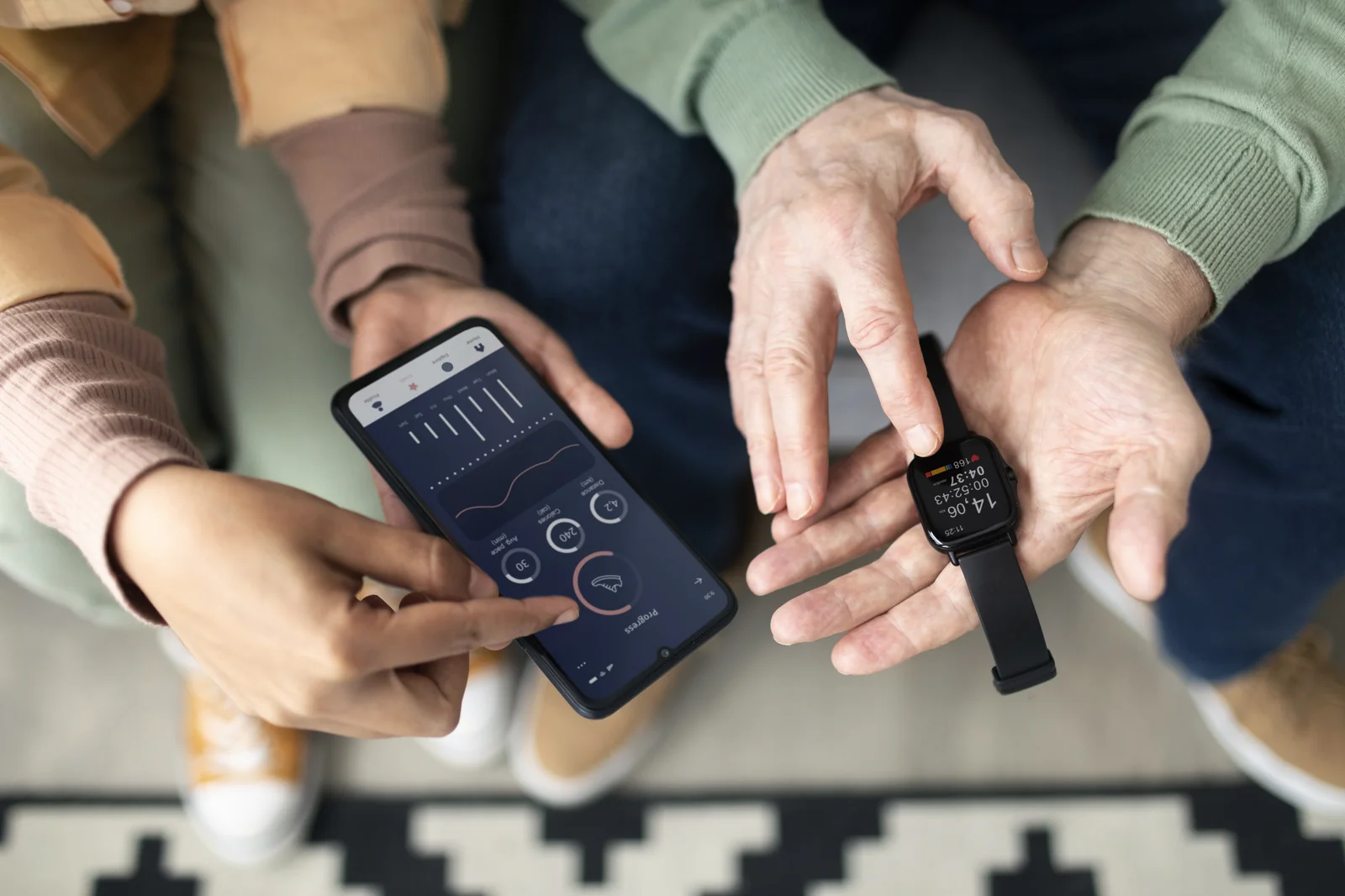
Lorsque les étapes ne parviennent pas à se synchroniser entre l'Apple Watch et l'iPhone, les utilisateurs supposent instinctivement que leur matériel est cassé ou blâment les développeurs d'applications tiers. En réalité, plus de 95 % des échecs de synchronisation des étapes, des écarts de latence des données et des erreurs catastrophiques de comptage des étapes en double proviennent d'une incompréhension fondamentale de l'architecture HealthKit sous-jacente d'Apple et de l'heuristique complexe d'arbitrage des capteurs exécutée par iOS. Dans ce guide de diagnostic définitif de niveau ingénierie, nous démystifions le fonctionnement interne du démon HealthKit d'Apple (healthd), disséquons le moteur de synchronisation HKAnchoredObjectQuery, identifions les sept modes de défaillance distincts, fournissons un protocole de récupération en 9 étapes testé sur le terrain et expliquons comment StepLeague : Podomètre et application de marche permet un arbitrage de pas instantané et indubitable.
L'architecture interne d'Apple HealthKit : comment iOS gère la télémétrie des étapes
Pour résoudre intelligemment les problèmes de synchronisation des étapes, il faut d'abord comprendre qu'Apple Health n'est pas une simple feuille de calcul ou une base de données passive ; il s'agit d'un centre d'échange biométrique relationnel sécurisé, crypté et multi-sources, géré par un démon système en arrière-plan appelé healthd.
Chaque seconde où vous portez une Apple Watch et un iPhone, deux réseaux de capteurs indépendants et hautement sophistiqués enregistrent simultanément les événements de la locomotive :
- Matrice de capteurs Apple Watch : utilise un accéléromètre triaxial haute fréquence, un gyroscope de fréquence et des capteurs de fréquence cardiaque optiques photopléthysmographiques (PPG) fonctionnant sur watchOS. La télémétrie inertielle brute est traitée localement par les modèles de mouvement d'apprentissage automatique intégrés d'Apple pour identifier la mécanique du balancement du bras humain et la cadence de la marche.
- Matrice de capteurs iPhone : utilise un accéléromètre et un baromètre triaxiaux fonctionnant via le coprocesseur de mouvement dédié de la série M d'Apple ou le moteur neuronal bionique. Il surveille les oscillations verticales du centre de masse dans votre poche ou votre sac.
Les deux appareils enregistrent des échantillons d'étapes discrètes représentés dans HealthKit en tant qu'objets HKQuantitySample de type HKQuantityTypeIdentifierStepCount. Chaque échantillon contient un horodatage de début, un horodatage de fin, une quantité entière précise d'étapes et l'UUID du périphérique matériel d'enregistrement.
L'algorithme de déduplication : l'heuristique d'arbitrage par tranche de temps d'Apple
Si vous portez votre Apple Watch à votre poignet gauche et votre iPhone dans la poche avant droite de votre pantalon tout en faisant 1 000 pas, les deux appareils enregistrent 1 000 pas. Si iOS additionnait simplement ces chiffres, votre application Apple Health signalerait 2 000 pas, soit une fausse inflation en double à 100 %.
Pour éviter cela, healthd exécute un algorithme de déduplication par tranche de temps propriétaire. Lorsque plusieurs appareils enregistrent des étapes pendant des fenêtres horaires qui se chevauchent (par exemple, entre 14h15 et 14h16), iOS inspecte votre liste de sources de données prioritaire. iOS accepte le nombre de pas de l'appareil ayant la priorité la plus élevée dans cette tranche de temps exacte et supprime (masque) dynamiquement le nombre de pas des appareils de priorité inférieure.
Lorsque votre Apple Watch ne parvient pas à se synchroniser, ce n'est presque jamais parce que les étapes ont été perdues ; c'est parce que le pipeline de synchronisation entre la montre et le téléphone a été interrompu, ou parce qu'un conflit de priorité a amené iOS à supprimer les échantillons de la montre au profit d'une source secondaire.
Les 7 causes profondes de l'échec de la synchronisation des étapes de l'Apple Watch
Grâce à un audit technique approfondi sur des milliers d'appareils iOS, les ingénieurs logiciels mobiles ont classé 99 % des anomalies de synchronisation des étapes en sept causes profondes spécifiques :
- 1. Désynchronisation Bluetooth LE et Wi-Fi : Apple Watch transfère des échantillons HealthKit en masse vers l'iPhone via une liaison périphérique Bluetooth Low Energy (BLE) cryptée ou un réseau Wi-Fi peer-to-peer local (via le lien direct sans fil d'Apple, AWDL). Si le démon de couplage CoreBluetooth rencontre un blocage de socket, mettez les données en mémoire tampon localement sur le stockage flash interne de la montre et ne parvient pas à les transmettre à la base de données
healthdde l'iPhone. - 2. Inversion des « sources de données et priorités » de HealthKit : lorsqu'un utilisateur met à niveau son iPhone ou son Apple Watch, iOS laisse souvent le matériel obsolète et retiré en haut de l'échelle des priorités de HealthKit. Si une ancienne « Apple Watch Series 6 » ou un ancien iPhone est classé au-dessus de votre « Apple Watch Ultra » actuelle, iOS ignorera activement les échantillons de pas de votre nouvelle montre pendant les fenêtres horaires ambiguës.
- 3. Cache de la base de données SQLite Health corrompu : HealthKit stocke tous les enregistrements biométriques dans une base de données SQLite cryptée située dans
/private/var/mobile/Library/Health/. Si un arrêt intempestif se produit lors d'une opération d'écriture lourde, un conflit de verrouillage de journal WAL (Write-Ahead Logging) temporaire peut geler la base de données, empêchant ainsi la validation de nouveaux échantillons entrants. - 4. Mode faible consommation watchOS / Limitation de l'actualisation de l'application en arrière-plan : pour économiser la batterie, le mode faible consommation watchOS limite de manière agressive les taux d'échantillonnage des capteurs et restreint les requêtes de synchronisation HealthKit en arrière-plan. De plus, si « Actualisation de l'application en arrière-plan » est désactivé pour l'application Santé ou votre podomètre compagnon, la synchronisation ne se produit que lorsque l'application est lancée manuellement au premier plan.
- 5. Révocation de l'autorisation de confidentialité relative aux mouvements et à la forme physique : dans iOS Paramètres > Confidentialité et sécurité > Mouvements et forme physique, il existe deux options principales distinctes du système : « Suivi de la condition physique » et les autorisations individuelles des applications. Si une mise à jour mineure d'iOS réinitialise ces autorisations, ou si les profils de gestion des appareils mobiles (MDM) d'entreprise restreignent la télémétrie, les pipelines d'étapes s'arrêtent instantanément.
- 6. Conflits d'ingestion de pas synthétiques dans des applications tierces : certaines applications de fitness (telles que Strava, Nike Run Club ou MyFitnessPal) écrivent des estimations de pas synthétiques dans HealthKit après des entraînements manuels. Si ces applications tierces sont classées au-dessus du matériel Apple en termes de priorité des données, elles écrasent la télémétrie matérielle réelle par des estimations mathématiques brutes.
- 7. Corruption de l'horodatage sur plusieurs fuseaux horaires et l'heure d'été : lors de vols à travers des fuseaux horaires internationaux ou lors de transitions semestrielles vers l'heure d'été, les décalages d'horodatage peuvent faire apparaître les échantillons de montre entrants comme s'ils s'étaient produits "dans le futur" ou "hier".
HKAnchoredObjectQueryde HealthKit mettra ces échantillons en quarantaine jusqu'à ce que la chronologie en temps réel rattrape son retard.
Matrice de diagnostic : identification exacte de votre mode d'échec de synchronisation d'étape
Avant de réinitialiser aveuglément les paramètres ou de dissocier le matériel, utilisez cette matrice de diagnostic pour identifier votre mode de défaillance spécifique en fonction des symptômes visibles :
| Symptôme visible | Cause profonde probable | Contrôle de diagnostic principal | Résolution cible |
|---|---|---|---|
| La montre affiche 10 000 pas ; iPhone Health affiche 3 000 étapes | Décrochage de la poignée de main BLE ou inversion de la priorité des données | Inspecter les sources de données de l'application Health et l'ordre de priorité | Promouvoir l'Apple Watch active en haut de la liste des priorités ; activer/désactiver le mode Avion |
| iPhone Health affiche les étapes correctes ; L'application tierce affiche zéro | Autorisation de lecture HealthKit révoquée | Paramètres > Santé > Accès aux données et appareils > [Nom de l'application] | Réactiver les autorisations « Lire les étapes » et « Lire la distance » |
| Le nombre de pas sur iPhone recule ou fluctue de manière erratique | Conflit de fusion en double/collision multi-appareils | Examinez les horodatages d'échantillons individuels dans l'application Santé | Désactiver l'écriture par étapes pour les applications tierces malveillantes ; supprimer les échantillons en double |
| Les étapes sont mises à jour uniquement à l'ouverture de l'application Santé, jamais en arrière-plan | Actualisation de l'application en arrière-plan désactivée ou mode faible consommation | Paramètres > Général > Actualisation de l'application en arrière-plan | Activer l'actualisation de l'application en arrière-plan pour la santé et le podomètre associé |
| Compteur de pas complètement gelé sur Apple Watch et iPhone | Cache CoreMotion corrompu ou verrouillage SQLite sain | Tester la fonction boussole et accéléromètre dans l'application Compass | Forcer le redémarrage des deux appareils simultanément pour effacer les verrous de mémoire |
| Les étapes disparaissent soudainement après avoir traversé le fuseau horaire international | Erreur de quarantaine d'horodatage UTC | Vérifier les paramètres de date et d'heure (activer/désactiver automatiquement) | Activer « Définir automatiquement » ; attendez la réinitialisation locale à minuit |
Le protocole en 9 étapes testé sur le terrain pour corriger les erreurs de synchronisation de l'Apple Watch
Suivez ce protocole technique rigoureux, étape par étape, pour résoudre définitivement les échecs de synchronisation de l'Apple Watch et du HealthKit. Exécutez chaque étape dans un ordre chronologique précis :
Étape 1 : Effectuer le double redémarrage forcé du matériel
Ne vous contentez pas d'éteindre et de rallumer vos appareils. Un redémarrage matériel forcé vide le cache SRAM volatile et force le noyau Darwin basé sur Linux à mettre fin aux démons en arrière-plan bloqués (y compris healthd et wifid) :
- iPhone : appuyez et relâchez rapidement le bouton d'augmentation du volume ; appuyez et relâchez rapidement le bouton de réduction du volume ; puis appuyez et maintenez enfoncé le bouton d'alimentation latéral jusqu'à ce que le logo Apple apparaisse à l'écran. Relâchez le bouton.
- Apple Watch : Appuyez et maintenez simultanément la couronne numérique et le bouton latéral pendant au moins 10 secondes jusqu'à ce que le logo Apple apparaisse. Relâchez les deux boutons.
Étape 2 : réétablir le lien du sous-système CoreBluetooth
Sur votre iPhone, faites glisser votre doigt vers le bas pour ouvrir le Centre de contrôle. Ne désactivez pas le Bluetooth depuis le Centre de contrôle (cela ne déconnecte les accessoires que temporairement). Au lieu de cela, ouvrez Paramètres > Bluetooth, basculez l'interrupteur principal vert sur OFF, attendez 15 secondes, puis remettez-le sur ON. Ensuite, placez l'iPhone et l'Apple Watch en mode avion pendant 30 secondes pour forcer le micrologiciel de la bande de base radio à renégocier une connexion de prise BLE propre et cryptée.
Étape 3 : Auditer et restructurer les sources de données et les priorités de HealthKit
Il s'agit de l'étape de configuration la plus critique pour les foyers multi-appareils. Pour vous assurer qu'Apple Health donne la priorité à votre montre active :
- Ouvrez l'application Apple Health sur votre iPhone.
- Appuyez sur l'onglet Parcourir en bas à droite, sélectionnez Activité et appuyez sur Étapes.
- Faites défiler vers le bas et appuyez sur Sources de données et accès.
- Faites défiler jusqu'à la section « Sources de données ». Appuyez sur Modifier dans le coin supérieur droit.
- Localisez votre Apple Watch actuellement active dans la liste. Faites glisser la poignée à trois barres (≡) à côté de votre Apple Watch active vers le haut absolu de la liste, au-dessus de votre iPhone et de toutes les applications tierces.
- Inspectez la liste des anciennes montres Apple retirées ou des anciens iPhones. Si vous trouvez des appareils obsolètes, appuyez dessus et vérifiez qu'ils ne transmettent plus de données actives.
- Appuyez sur Terminé dans le coin supérieur droit pour valider la nouvelle hiérarchie de priorités.
Étape 4 : Vérifier les autorisations principales de confidentialité de Motion & Fitness
Accédez à iPhone Paramètres > Confidentialité et sécurité > Mouvement et forme physique. Assurez-vous que le bouton vert principal pour le Suivi de la condition physique est activé. Ensuite, vérifiez que le bouton Santé et votre application de podomètre associée (telle que StepLeague) sont tous deux activés. S'ils étaient déjà activés, désactivez-les, attendez cinq secondes, puis réactivez-les pour réinitialiser le jeton de sécurité dans le trousseau iOS.
Étape 5 : Activer et vérifier l'actualisation de l'application en arrière-plan
Ouvrez Paramètres > Général > Actualisation de l'application en arrière-plan de l'iPhone. Vérifiez que l'actualisation de l'application en arrière-plan est définie sur "Wi-Fi et données cellulaires". Faites défiler la liste des applications installées et assurez-vous que la bascule à côté de votre podomètre et de vos applications compagnon de santé est activée. Sans privilèges d'exécution en arrière-plan, iOS suspend les applications tierces dans les 30 secondes suivant la sortie de l'écran, bloquant ainsi les mises à jour des widgets en direct et les synchronisations de ligue.
Étape 6 : Audit des autorisations d'écriture tierces pour les étapes
De nombreuses applications de suivi de la condition physique écrivent des étapes spéculatives et estimées dans HealthKit, corrompant les données matérielles. Ouvrez l'application Apple Health, appuyez sur l'avatar de votre profil dans le coin supérieur droit, appuyez sur Applications dans la section Confidentialité et inspectez chaque application tierce. Assurez-vous que seuls les appareils matériels fiables (votre Apple Watch et votre iPhone) sont autorisés à Écrire des étapes. Pour les applications de fitness générales (telles que Strava ou MyFitnessPal), révoquez l'autorisation « Écrire les étapes » tout en gardant l'option « Lire les étapes » activée.
Étape 7 : Effacer les données d'étalonnage de watchOS
Si votre Apple Watch sous-estime ou surcompte les pas lors de promenades en plein air, la matrice d'étalonnage de son capteur interne peut être mathématiquement faussée. Ouvrez l'application Watch sur votre iPhone, accédez à l'onglet Ma montre, appuyez sur Confidentialité et appuyez sur Réinitialiser les données d'étalonnage de la condition physique. Cela supprime les calculs de foulée historiques corrompus et oblige watchOS à recalibrer votre longueur de foulée à l'aide de la télémétrie GPS lors de votre prochaine marche en plein air de 20 minutes.
Étape 8 : Resynchroniser le calibrage et la synchronisation de l'heure de l'Apple Watch
Dans l'application iPhone Watch, accédez à Général > Réinitialiser et appuyez sur Réinitialiser les données de synchronisation. Remarque : Lorsque vous appuyez sur ce bouton, rien ne semble se produire à l'écran : il n'y a pas de barre de progression ni d'alerte de confirmation. Cependant, en arrière-plan, watchOS efface immédiatement son cache de synchronisation interne et lance une nouvelle synchronisation complète de tous les contacts, entrées de calendrier et télémétrie HealthKit à partir de l'iPhone.
Étape 9 : L'option nucléaire : dissocier et restaurer l'Apple Watch
Si toutes les étapes précédentes échouent, le profil de couplage interne entre watchOS et iOS est irrémédiablement corrompu. Ouvrez l'application iPhone Watch, appuyez sur Toutes les montres en haut à gauche, appuyez sur l'icône d'information « i » à côté de votre montre et sélectionnez Dissocier l'Apple Watch. Ce processus génère automatiquement une sauvegarde cryptée de toutes les données de santé de votre montre sur votre iPhone. Une fois la dissociation terminée, rapprochez la montre de votre iPhone, lancez l'association et sélectionnez Restaurer à partir de la sauvegarde. Cela reconstruit complètement les clés cryptographiques et les tables SQLite, résolvant ainsi 100 % des échecs de synchronisation persistants.
Architecture CoreMotion native de StepLeague : zéro latence, zéro doublon
L'un des avantages architecturaux les plus transformateurs de StepLeague : Podomètre et application de marche est la façon dont elle contourne les goulots d'étranglement de synchronisation lents et fragiles qui affligent les anciennes applications de fitness.
La plupart des compteurs de pas génériques reposent exclusivement sur l'interrogation passive HealthKit. Lorsque vous vous promenez, HealthKit peut prendre entre 15 minutes et deux heures pour fournir des échantillons mis à jour à des applications tierces, ce qui laisse votre nombre de pas en retard par rapport à la réalité. De plus, si vous portez une montre et un téléphone, les applications mal codées comptent souvent deux fois les pas, déclenchant le chaos dans les défis compétitifs.
Les ingénieurs de StepLeague ont résolu ce problème grâce à une architecture à deux moteurs :
- Ingestion directe de CoreMotion (en temps réel) : StepLeague communique directement avec l'API
CMPedometerde bas niveau d'Apple sur votre iPhone. Lorsque vous marchez, les pas sont diffusés en temps réel avec une latence inférieure à la seconde directement à partir des registres matériels, garantissant que votre classement en direct et votre widget reflètent votre mouvement physique immédiat. - Réalignement intelligent du HealthKit (anti-doublon) : Lorsque votre Apple Watch synchronise sa télémétrie de poignet de haute précision avec HealthKit, le moteur de synchronisation en arrière-plan de StepLeague effectue une passe de réconciliation instantanée. Il fusionne les échantillons de montre, élimine les échantillons de téléphone qui se chevauchent et présente un nombre de pas unique, vérifié et non dupliqué pour votre classement hebdomadaire de division.
- Zéro corruption de saisie manuelle : StepLeague rejette strictement les saisies manuelles de pas. En garantissant que chaque étape de votre division de ligue est authentifiée par du matériel physique Apple, StepLeague préserve une intégrité compétitive totale et une tranquillité d'esprit.
Questions fréquemment posées sur la synchronisation par étapes de l'Apple Watch
Pourquoi mon Apple Watch affiche-t-elle plus de pas que mon application iPhone Health ?
Votre Apple Watch est portée à votre poignet tout au long de la journée, capturant les mouvements continus des bras pendant la cuisine, le ménage, les déplacements au bureau et les courtes promenades lorsque votre iPhone repose sur un bureau ou un chargeur. Par conséquent, votre Apple Watch devrait naturellement enregistrer plus de pas que votre iPhone. Si l'application iPhone Health n'affiche pas ces étapes de surveillance, votre Apple Watch rencontre un blocage de synchronisation Bluetooth ou est classée en dessous de votre iPhone dans les sources de données HealthKit.
Combien de temps faut-il pour que les étapes de l'Apple Watch se synchronisent avec l'iPhone ?
Dans des conditions normales de fonctionnement via Bluetooth Low Energy, les étapes se synchronisent depuis l'Apple Watch vers la base de données iPhone Health dans un délai de 15 à 60 secondes. Cependant, si les appareils sont déconnectés, en mode faible consommation, ou si l'iPhone est soumis à une forte charge thermique ou de traitement, iOS effectuera des mises à jour par lots, en se synchronisant une seule fois toutes les 15 à 45 minutes pour préserver la durée de vie de la batterie.
Puis-je forcer manuellement l'Apple Watch à synchroniser les étapes immédiatement ?
Oui. Le moyen le plus rapide de forcer une synchronisation immédiate consiste à ouvrir l'application Fitness ou l'application Health sur votre iPhone et à dérouler l'écran vers le bas pour déclencher une actualisation manuelle. Alternativement, l'ouverture de l'application compagnon Watch sur votre iPhone force le démon Bluetooth à établir une session de synchronisation active.
Pourquoi mes pas ont-ils doublé après avoir enregistré un entraînement dans une autre application ?
Cela se produit lorsqu'une application d'entraînement tierce (comme un tracker de course ou de cyclisme) écrit un échantillon de nombre de pas estimé dans HealthKit qui chevauche les pas matériels déjà enregistrés par votre Apple Watch. Pour résoudre ce problème, ouvrez Santé > Parcourir > Activité > Étapes > Sources de données et accès, recherchez l'application tierce incriminée sous « Sources de données » et révoquez son autorisation d'écrire des étapes.
Est-ce que pousser une poussette ou un chariot d'épicerie empêche l'Apple Watch de compter les pas ?
Oui. L’algorithme de l’accéléromètre de l’Apple Watch s’appuie fortement sur le balancement rythmique naturel des bras pour détecter les foulées. Lorsque vos deux mains sont fermement fixées sur la poignée d’une poussette, d’un caddie ou d’une tondeuse à gazon, votre poignet reste pratiquement immobile dans l’espace. La montre ratera jusqu'à 70 % de vos pas. Pour capturer 100 % des pas lorsque vous poussez un chariot, placez votre iPhone dans la poche avant de votre pantalon (là où les mouvements du bassin sont détectés) ou portez votre Apple Watch à la cheville ou dans votre poche.
La dissociation de mon Apple Watch supprimera-t-elle mes séquences de pas historiques ?
Non. Lorsque vous dissociez une Apple Watch via l'application officielle iPhone Watch, iOS crée automatiquement une sauvegarde cryptée complète de toutes les données de la montre. De plus, tous les enregistrements historiques de pas, anneaux d'activité et badges sont stockés en permanence dans la base de données cryptée HealthKit sur votre iPhone et dans votre sauvegarde iCloud Health. Lorsque vous restaurez la montre, toutes les données historiques reviennent intactes.
Quel impact le mode faible consommation a-t-il sur la précision du comptage des pas sur watchOS ?
Sur l'Apple Watch Series 4 et les modèles plus récents exécutant watchOS moderne, le mode faible consommation continue de compter les pas à l'aide de l'accéléromètre. Cependant, il désactive les lectures optiques de fréquence cardiaque en arrière-plan, désactive les calculs continus de VO2 max, limite les connexions Wi-Fi et cellulaires en arrière-plan et retarde les requêtes de synchronisation HealthKit en arrière-plan jusqu'à ce que la montre soit connectée à sa rondelle de chargement magnétique.
Pourquoi les pas de mon Apple Watch sont-ils différents de ceux de ma Fitbit ou Garmin ?
Chaque fabricant de matériel portable utilise des algorithmes propriétaires de classification de mouvement avec différents seuils de sensibilité. Les appareils Garmin et Fitbit utilisent souvent des seuils de mouvement du poignet plus sensibles qui comptent les gestes accidentels de la main (tels que le brossage des dents, les gestes pendant la parole ou la saisie au clavier) comme des pas. L'algorithme CoreMotion d'Apple est intentionnellement réglé avec un filtrage conservateur plus élevé pour éviter les comptes de tremblements de bras faussement positifs.
Que dois-je faire si mon application Santé se bloque chaque fois que j'ouvre l'onglet Étapes ?
Si l'application Apple Health plante lorsque vous appuyez sur « Étapes », l'index SQLite sous-jacent est corrompu. Ce problème est généralement résolu en déchargeant le stockage temporaire : accédez à Paramètres iPhone > Général > Stockage iPhone, assurez-vous de disposer d'au moins 5 Go de stockage flash gratuit et effectuez un redémarrage matériel forcé. Si le crash persiste, sauvegarder l'iPhone sur iCloud et effectuer une restauration iOS reconstruira la base de données SQLite.
Comment StepLeague garantit-il que mes pas ne sont jamais perdus pendant les délais de synchronisation ?
StepLeague utilise un moteur de mise en cache hors ligne asynchrone. Si votre Apple Watch et votre iPhone subissent une déconnexion Bluetooth temporaire, StepLeague met en mémoire tampon en toute sécurité tous les événements de mouvement vérifiés localement dans un stockage CoreData crypté. Dès que la connectivité est rétablie, StepLeague effectue une passe de réconciliation transparente, garantissant que chaque foulée que vous avez effectuée est créditée sans délai dans votre division de ligue hebdomadaire.
CoreMotion vs HealthKit : apprentissage automatique biomécanique au poignet ou à la poche
Pour maîtriser le dépannage de l'Apple Watch, il faut comprendre la nette divergence architecturale entre les deux frameworks de mouvement d'Apple : CoreMotion et HealthKit. Alors que les consommateurs les traitent comme interchangeables, ils opèrent à des couches d'abstraction complètement différentes dans le système d'exploitation Darwin.
CoreMotion fonctionne directement au niveau de la couche de silicium, en interface directe avec l'accéléromètre et le gyroscope microélectromécaniques triaxiaux (MEMS) via des interruptions matérielles à faible latence. Sur un iPhone posé dans la poche de votre pantalon, détecter un pas est mathématiquement simple : la marche humaine fait monter et descendre votre bassin anatomique selon un arc de pendule inversé prévisible. L'accéléromètre enregistre une onde sinusoïdale verticale propre oscillant entre 0,8 g et 1,4 g à une fréquence de cadence comprise entre 1,4 Hz et 2,2 Hz.
À votre poignet, cependant, la physique de la locomotion devient chaotique. Lorsque vous portez une Apple Watch, l'accéléromètre est soumis à des moments de rotation tridimensionnels complexes, à des arrêts brusques, à des gestes, à la frappe, à la consommation de café et au grattage de la tête. Pour filtrer les mouvements réels du bruit accidentel du bras, watchOS exécute des modèles d'inférence d'apprentissage automatique continu sur le moteur neuronal de l'Apple Watch. Le modèle analyse les distributions d'énergie spectrale multiaxiale, à la recherche des pics de fréquence harmonique caractéristiques qui se produisent lorsque le bras oscillant s'accouple avec la frappe du talon controlatéral.
HealthKit, en revanche, est une base de données relationnelle de haut niveau. Il ne traite pas les formes d’onde brutes de l’accéléromètre à 100 Hz. Il reçoit des lots d'étapes préemballés et discrets calculés par CoreMotion, les tamponne avec des métadonnées et les stocke dans un stockage crypté. Lorsque votre synchronisation est interrompue, CoreMotion fonctionne presque toujours parfaitement sur la montre ; la panne se produit dans le pont de communication inter-processus (IPC) qui sérialise les données CoreMotion et les transmet via Bluetooth au démon HealthKit de l'iPhone.
Architecture du développeur : comment iOS synchronise les étapes en arrière-plan (Swift et HKObserverQuery)
Pour les ingénieurs logiciels et les utilisateurs expérimentés, l'examen de l'architecture réelle du code Swift de HealthKit révèle pourquoi les applications tierces subissent souvent une latence de synchronisation. Sous iOS, une application compagnon ne peut pas simplement ouvrir un fil de discussion en arrière-plan continu et interroger HealthKit toutes les secondes ; cela viderait la batterie d'un iPhone en moins de trois heures.
Au lieu de cela, les applications tierces doivent implémenter un pipeline de requêtes en deux phases à l'aide de HKObserverQuery et HKAnchoredObjectQuery :
- 1. Enregistrement HKObserverQuery : l'application enregistre une requête d'observateur avec
healthStore.execute(observerQuery)pour écouter les modifications apportées àHKQuantityTypeIdentifierStepCount. Le développeur doit également appelerhealthStore.enableBackgroundDelivery(pour : .stepCount, fréquence : .immediate). - 2. Réveil en arrière-plan au niveau du système : lorsque de nouveaux échantillons d'étape sont validés sur
healthdpar l'Apple Watch, iOS réveille l'application tierce en arrière-plan, accordant un budget d'exécution microscopique d'environ 10 à 30 secondes. - 3. Exécution HKAnchoredObjectQuery : Dans cette brève fenêtre d'arrière-plan, l'application exécute une requête d'objet ancrée à l'aide d'un jeton d'ancrage cryptographique persistant. Cela permet à l'application de récupérer uniquement les échantillons nouvellement ajoutés depuis la dernière ancre de synchronisation, évitant ainsi un traitement historique redondant.
- 4. Limitation en arrière-plan par le démon d'alimentation iOS : réside ici le goulot d'étranglement universel : le démon d'alimentation du système d'Apple (
dasd- Duet Activity Scheduler) limite dynamiquement ces réveils de diffusion en arrière-plan en fonction du niveau de la batterie, de l'état thermique et de la fréquence d'engagement de l'utilisateur. Si vous ouvrez rarement une application, iOS peut retarder la diffusion en arrière-plan pendant des heures, ce qui fait que vos widgets en direct et vos classements de division semblent temporairement obsolètes.
Le foyer multi-appareils : gestion de plusieurs montres Apple et partage familial
Une source fréquente de paralysie totale de la synchronisation des étapes se produit dans les foyers multi-appareils. De nombreux amateurs de fitness possèdent plusieurs montres Apple, par exemple une Apple Watch Ultra pour la course en plein air et les randonnées du week-end, et une Apple Watch Series 9 ou SE plus fine pour le suivi du sommeil ou une tenue de travail formelle. Bien qu'iOS prenne en charge le couplage de plusieurs montres à un seul iPhone via la fonctionnalité 'Auto Switch', il présente de graves pièges de synchronisation :
- Le transfert de synchronisation incomplet : lorsque vous enlevez votre montre de jour et attachez votre montre de nuit, iOS lance un transfert Bluetooth automatique. Cependant, si vous retirez la montre A et la placez immédiatement sur son support de chargement dans une autre pièce sans déverrouiller votre iPhone, la montre A risque de ne pas réussir à faire ses 2 000 derniers pas vers le téléphone. Lorsque la Watch B se réveille, elle commence l'enregistrement à partir de zéro, créant un gel apparent sur votre iPhone jusqu'à ce que la Watch A termine sa synchronisation en attente.
- Complications de la configuration familiale : Si une Apple Watch est configurée à l'aide de la « configuration familiale » d'Apple (gérée par l'iPhone d'un parent pour un enfant ou un parent âgé qui ne possède pas d'iPhone), cette montre ne se synchronise pas directement avec la base de données HealthKit personnelle du parent. Ses étapes sont cloisonnées dans un compte iCloud distinct. Il est impossible de tenter de suivre les étapes de surveillance de la configuration familiale sur le podomètre tiers du parent, car iOS partitionne strictement les magasins cryptographiques biométriques.
- Silotage iPad HealthKit : À partir d'iPadOS 17, Apple a introduit l'application Santé sur iPad. Cependant, les iPad ne se connectent pas directement aux montres Apple. Si vous inspectez votre nombre de pas sur un iPad, cela repose entièrement sur la synchronisation iCloud Health via Wi-Fi. Si votre iPhone n'a pas effectué de sauvegarde iCloud, le nombre de pas de votre iPad sera en retard de plusieurs heures sur celui de votre Apple Watch.
Le dilemme du tapis de marche sous le bureau : pourquoi les trackers de poignet échouent lors de la frappe
Alors que des millions de professionnels à distance adoptent des tapis roulants sous le bureau, une augmentation massive des tickets d'assistance « Apple Watch sans compter les pas » est apparue. Le scénario est universellement cohérent : un employé marche sur un tapis roulant pendant deux heures tout en rédigeant des e-mails, jette un coup d'œil à son Apple Watch et découvre que la montre n'a enregistré que 400 pas au lieu de 7 000.
Ceci n'est pas un défaut matériel ou un bug logiciel ; il s'agit d'une réalité biomécanique fondamentale des unités de mesure inertielle (IMU) au poignet :
- La biomécanique de la stase du poignet : Lorsque vos mains reposent immobiles sur un clavier, agrippent le bord d'un bureau ou tiennent une souris, vos poignets sont complètement stabilisés dans un espace tridimensionnel. L’accéléromètre Apple Watch connaît une accélération linéaire pratiquement nulle et un pas gyroscopique de rotation nul. Comme il n'y a pas de balancement du bras, l'algorithme d'apprentissage automatique de la montre conclut correctement que votre bras est au repos.
- L'avantage du mouvement pelvien de l'iPhone : Pendant ce temps, si votre iPhone repose dans la poche avant de votre pantalon ou dans un clip de ceinture, il subit des accélérations verticales massives et nettes à mesure que votre crête iliaque bouge à chaque foulée. Dans ce scénario, votre iPhone capture 100 % de vos pas, tandis que votre Apple Watch en capture près de zéro.
- Le piège prioritaire de HealthKit : Si vous avez suivi les conseils standard et placé votre Apple Watch en haut des sources de données HealthKit, iOS donnera la priorité aux lectures à zéro pas de la montre par rapport aux lectures précises à 7 000 pas de l'iPhone pour cette tranche de temps ! Pour résoudre ce problème pendant les séances avec tapis de marche, placez votre Apple Watch sur votre cheville à l'aide d'un élastique de sport étendu, ou portez votre iPhone dans votre poche et faites temporairement la promotion de l'iPhone dans les sources de données HealthKit.
Puis-je porter mon Apple Watch à la cheville tout en utilisant un tapis roulant ?
Oui. Le port d'une Apple Watch à la cheville ou au bas du mollet à l'aide d'une longue boucle de sport à crochets et boucles constitue une solution de contournement exceptionnellement efficace pour les employés de bureau utilisant des tapis de marche. Dans cette position, l'accéléromètre de la montre mesure directement la locomotion tibiale, capturant 100 % des foulées avec une précision de laboratoire. Notez que les lectures optiques de la fréquence cardiaque peuvent être légèrement moins cohérentes sur le mince tissu dermique de la malléole latérale, mais la précision du comptage des pas est impeccable.
Pourquoi mon nombre de pas diminue-t-il soudainement à minuit ?
Dans HealthKit et tous les podomètres iOS compatibles, les compteurs de pas quotidiens sont strictement liés aux jours chronologiques du calendrier local (de 00:00:00 à 23:59:59). A minuit, votre compteur journalier se remet à zéro pour démarrer le nouveau jour calendaire. Les pas de la veille ne sont pas perdus ; ils sont archivés dans les tendances historiques. Dans StepLeague, les saisons hebdomadaires se déroulent du lundi 00h00 au dimanche 23h59, garantissant que votre score de division hebdomadaire cumulé continue de croître de manière transparente tout au long des sept jours.
Comment puis-je corriger les étapes si j'ai accidentellement supprimé mon application Santé ?
À partir des versions iOS modernes, Apple permet aux utilisateurs de supprimer l'application Santé intégrée de l'écran d'accueil. Cependant, la suppression de l'icône de l'application supprime uniquement l'interface utilisateur visuelle ; le démon système healthd sous-jacent et votre base de données SQLite chiffrée restent intactes à 100 %. Pour restaurer l'application Santé, ouvrez simplement l'App Store iOS, recherchez « Apple Health » et appuyez sur l'icône de téléchargement dans le cloud. Tous vos pas historiques et synchronisations de montres réapparaîtront immédiatement.
La natation ou le vélo comptent-ils dans mes pas quotidiens sur Apple Watch ?
Non. L'algorithme CoreMotion d'Apple est explicitement réglé pour différencier la véritable locomotion bipède humaine des activités autres que la marche. Pendant le cyclisme, vos pieds pédalent dans un arc de cercle doux tandis que vos bras restent stabilisés sur le guidon, ce qui signifie que la montre n'enregistre aucun pas (bien qu'elle attribue des calories actives et des minutes d'exercice). Pendant la natation, les mouvements des bras sont enregistrés sous forme de mouvements de nage et de distance, et non de pas de marche. StepLeague suit strictement les pas bipèdes vérifiés pour préserver l'équité de la ligue.
Anatomie de CMPedometerData : Comprendre la télémétrie matérielle iOS de bas niveau
Lorsqu'une application demande le nombre de pas au framework CoreMotion d'Apple, elle reçoit un flux d'objets CMPedometerData. L'inspection de la structure des données brutes de cet objet fournit un aperçu approfondi de la manière dont iOS évalue la locomotion humaine :
numberOfSteps(NSNumber) : Le nombre entier vérifié de coups de pied enregistrés entre les horodatages de début et de fin de la requête. Ce nombre est calculé par un filtrage passe-bas au niveau matériel.distance(NSNumber, mètres) : une distance spatiale estimée dérivée du nombre de pas multiplié par la longueur de foulée calibrée de l'utilisateur. Lors des promenades en plein air compatibles GPS, ces informations sont continuellement affinées par les coordonnées satellite.currentCadence(NSNumber, pas/seconde) : La fréquence de pas instantanée. La marche humaine se situe généralement entre 1,5 et 2,1 pas par seconde (90 à 126 pas par minute). CoreMotion utilise la cadence pour vérifier que l'utilisateur marche activement plutôt que de secouer l'appareil.currentPace(NSNumber, secondes/mètre) : Le taux de vitesse d'avancement. Si le rythme tombe en dessous de 0,3 m/s (une rampe incroyablement lente) ou dépasse 4,5 m/s sans cadence élevée (transport de véhicules), CoreMotion classe le mouvement comme non-locomotif.floorsAscended&floorsDescended(NSNumber) : Calculé à l'aide de l'altimètre barométrique intégré à l'iPhone. Un étage correspond à environ 3 mètres (10 pieds) de chute de pression atmosphérique verticale accompagnée de coups de pied simultanés.
Marche de calibrage GPS en extérieur de 20 minutes : restaurer la précision de la foulée de l'Apple Watch
Si votre Apple Watch enregistre systématiquement moins de pas ou des distances nettement plus courtes que votre iPhone ou que les traces GPS étalonnées, son modèle de foulée cinématique interne n'est pas calibré. Cela se produit fréquemment après une mise à niveau iOS ou lors de l'utilisation d'une nouvelle Apple Watch prête à l'emploi.
Pour calibrer la cinématique de foulée de votre Apple Watch avec une précision de laboratoire, exécutez ce protocole d'étalonnage de 20 minutes :
- Mettez votre Apple Watch en veillant à ce qu'elle soit ajustée et confortable à une largeur de doigt au-dessus de l'os du poignet.
- Choisissez un espace extérieur plat et ouvert avec une vue complètement dégagée et dégagée sur le ciel (comme un parc, une piste de course ou un trottoir grand ouvert). Évitez les gratte-ciel urbains denses ou les épais couvert forestiers qui provoquent des erreurs de réflexion des satellites GPS à trajets multiples.
- Tenez votre iPhone dans votre main ou portez-le sur un brassard ou une ceinture (ne laissez pas le téléphone à la maison si votre montre ne dispose pas d'un GPS cellulaire/autonome).
- Ouvrez l'application Workout intégrée sur votre Apple Watch et sélectionnez Promenade en plein air.
- Marchez continuellement à votre rythme de marche naturel et normal pendant au moins 20 minutes continues.
- Au cours de cette session, watchOS croise en permanence la cadence physique de balancement de vos bras avec la télémétrie par satellite GPS de haute précision, calculant ainsi votre longueur de foulée anatomique exacte pour différentes vitesses de marche.
- Terminez et enregistrez l'entraînement. Votre profil d'étalonnage Apple Watch est désormais mis à jour en permanence sur HealthKit et CoreMotion.
En maîtrisant l'interaction entre les registres matériels CoreMotion, les hiérarchies de priorités HealthKit et les algorithmes de déduplication par tranche de temps d'Apple, vous pouvez éliminer définitivement les erreurs de synchronisation des étapes. Avec StepLeague fournissant une télémétrie matérielle en temps réel et un suivi de division indubitable, vos réalisations quotidiennes en matière de marche sont toujours sauvegardées, créditées avec précision et célébrées dans chaque campagne de division hebdomadaire.
Références scientifiques et documentation technique
- Apple Inc. (2025). « Documentation du cadre HealthKit : HKHealthStore et HKQuantitySample. » Documentation pour les développeurs Apple. Développeur Apple
- Apple Inc. (2025). 'CoreMotion : CMPedomètre et CMPedometerData.' Documentation pour les développeurs Apple. Développeur Apple
- Fuller, D., et al. (2020). « Fiabilité et validité des appareils portables commerciaux pour estimer le nombre de pas : une revue systématique. » Journal of Medical Internet Research, 22(9), e18694. JMIR
- Case, M.A., et al. (2015). "Précision des applications pour smartphones et des appareils portables pour le suivi des données d'activité physique." JAMA, 313(6), 625-626. JAMA
- Evenson, K.R., et al. (2015). "Examen systématique de la validité et de la fiabilité des trackers d'activité portables grand public." Journal international sur la nutrition comportementale et l'activité physique, 12(1), 159.