Per milioni di utenti attivi ogni giorno, Snapchat è l'app di riferimento per i messaggi fotografici spontanei, la comunicazione Bitmoji e i filtri di realtà aumentata. Tuttavia, una conseguenza inaspettata dell'utilizzo regolare della piattaforma è un grave esaurimento dello spazio di archiviazione. Se il tuo telefono sta esaurendo lo spazio, svuotando la cache di Snapchat su iPhone e Android puoi recuperare tra 3 e 10 GB di memoria flash in pochi secondi senza mettere a repentaglio i tuoi successi, lo stato del tuo account o i tuoi preziosi ricordi salvati.
A differenza dei semplici messaggi di testo, Snapchat è un potente motore multimediale e di visione artificiale in tempo reale. Ogni volta che scorri il carosello della fotocamera, Snapchat scarica complessi modelli di lenti AR 3D, risorse di tracciamento facciale ed effetti sonori direttamente sul tuo dispositivo. Combina tutto ciò con i video Spotlight precaricati, i feed degli editori Discover e le anteprime in miniatura di migliaia di vecchi Snap nel tuo archivio Ricordi e Snapchat si classificherà rapidamente tra i principali divoratori di spazio di archiviazione sul tuo smartphone.
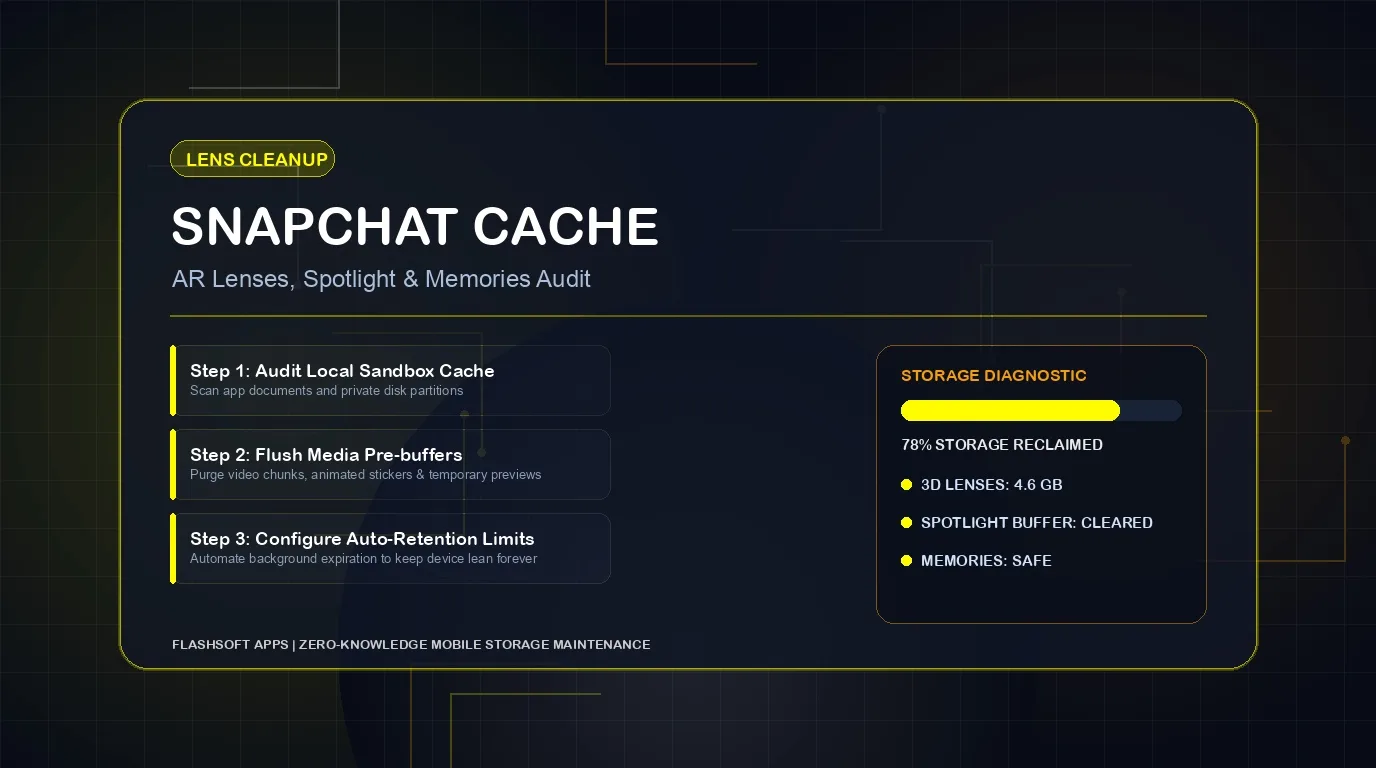
Cosa si trova esattamente nella cache di Snapchat?
Snapchat fornisce una chiara separazione tra i dati temporanei memorizzati nella cache e le risorse permanenti del tuo account. Capire cosa viene eliminato ti dà la massima tranquillità quando tocchi il pulsante di pulizia:
| Categoria di dati | Cosa viene memorizzato | Dimensione tipica (6 mesi) | Impatto della compensazione | Cancellerà i tuoi ricordi? |
|---|---|---|---|---|
| Risorse obiettivo e filtro AR | Mesh facciali 3D, animazioni, effetti sonori, giochi interattivi | 1,5 GB - 3,5 GB | Libera spazio di archiviazione enorme; gli obiettivi vengono scaricati nuovamente quando selezionati | No (sicuro al 100%) |
| Anteprime Spotlight e Discover | Pre-buffer video in formato breve e parti di storie dell'editore | 2,0 GB - 5,0 GB (più pesante) | Rimuove istantaneamente i file video temporanei | No (sicuro al 100%) |
| Cache avatar 3D Bitmoji | Pose renderizzate, risorse adesivi, combinazioni Bitmoji di amici | 250 MB - 800 MB | Renderizza il tuo avatar al prossimo avvio dell'app | No |
| Memorie cache locale | Anteprime in miniatura offline dei tuoi Snap salvati nel cloud | 1,0 GB - 3,0 GB | Cancella l'indice di anteprima locale; Gli Snap principali rimangono sul cloud di Snapchat | No (sicuro) |
| Buffer multimediali di chat | Note audio, foto condivise e messaggi video aperti | 400 MB - 1,2 GB | Cancella i supporti temporanei scaduti dalla RAM e dalla memoria flash | No |
Passo dopo passo: come svuotare la cache di Snapchat in modo sicuro
Snapchat è una delle poche principali piattaforme social che include un'interfaccia di gestione della cache dedicata e altamente granulare all'interno dell'app sia su iOS che su Android. Segui questi passaggi:
- Avvia l'app Snapchat sul tuo iPhone o dispositivo Android.
- Tocca la tua icona Bitmoji o Profilo nell'angolo in alto a sinistra.
- Tocca l'icona a forma di ingranaggio (Impostazioni) nell'angolo in alto a destra.
- Scorri fino alla sezione denominata Azioni account (o Controlli sulla privacy).
- Tocca Svuota cache.
- Apparirà una richiesta di conferma che afferma: 'Tutte le cache verranno cancellate e Snapchat si riavvierà. Il backup dei tuoi ricordi non verrà eliminato.'
- Tocca Cancella. L'app si chiuderà e si riavvierà in uno stato aggiornato e leggerissimo.
Come svuotare cache specifiche in Snapchat
Se non vuoi cancellare tutto in una volta, le versioni iOS e Android spesso ti consentono di eliminare selettivamente singole categorie:
- Cancella cache delle lenti: elimina i filtri della realtà aumentata memorizzati nella cache preservando la cronologia della chat e le pose Bitmoji.
- Cancella cache di scansione vocale: elimina i dati di allenamento audio locale e la cronologia dei comandi vocali.
- Svuota cache del browser: rimuove i cookie e le pagine Web memorizzate nella cache archiviate da collegamenti Web esterni aperti all'interno di Snapchat.
- Cancella cache dei luoghi: rimuove i riquadri della mappa memorizzati nella cache locale e i consigli sui ristoranti dalla Snap Map.
Solo i miei occhi e chiarimenti sui ricordi
Molti utenti esitano a svuotare la cache perché temono di perdere il deposito privato "Solo per me" o i ricordi salvati. Stai tranquillo: i tuoi contenuti Memories e My Eyes Only hanno un backup sicuro sui server cloud crittografati di Snapchat. Svuotare la cache scarica semplicemente la cache temporanea delle miniature locali, costringendo Snapchat a riprodurle in streaming su richiesta.
Come impedire a Snapchat di accumulare spazio di archiviazione
Per evitare che Snapchat ritorni a 8 GB entro poche settimane, modifica queste impostazioni essenziali:
- Imposta il pulsante Salva su "Solo ricordi": vai a Impostazioni > Ricordi > Pulsante Salva e scegli Ricordi invece di Ricordi e rullino. Ciò impedisce a Snapchat di salvare ogni snap due volte, dimezzando il consumo di spazio di archiviazione multimediale.
- Disabilita Backup intelligente: in Impostazioni > Ricordi, disattiva Backup intelligente sui dati mobili se disponi di capacità cellulari limitate.
- Attiva la modalità viaggio/risparmio dati: in Impostazioni > Servizi aggiuntivi > Gestisci, attiva Risparmio dati per interrompere il precaricamento automatico di storie e video Spotlight.
Elimina i duplicati di foto e video sul telefono
Svuotare la cache di Snapchat offre un sollievo immediato dallo spazio di archiviazione, ma le app di social media esportano spesso duplicati, screenshot e video di reazione nella tua galleria fotografica principale. Per suggerimenti su come ottimizzare la libreria multimediale del tuo dispositivo, leggi la nostra guida su come organizzare e ripulire le foto di iCloud.
Per eliminare rapidamente il disordine della galleria fotografica, scarica Swipe Photo Cleaner App Wipe AI. Il suo clustering intelligente basato sull'intelligenza artificiale raggruppa foto simili e scatti a raffica, mentre la sua interfaccia basata sullo scorrimento ti consente di scorrere verso sinistra per eliminare foto sfocate, rimuovere foto duplicate e pulire la spazzatura del rullino fotografico in pochi minuti.