Pour des millions d'utilisateurs actifs quotidiens, Snapchat est l'application incontournable pour la messagerie photo spontanée, la communication Bitmoji et les filtres de réalité augmentée. Cependant, une conséquence inattendue de l’utilisation régulière de la plateforme est un grave épuisement du stockage. Si votre téléphone manque d'espace, vider le cache Snapchat sur iPhone et Android peut récupérer entre 3 et 10 Go de mémoire flash en quelques secondes sans mettre en péril vos séquences, le statut de votre compte ou vos précieux souvenirs enregistrés.
Contrairement aux simples messageries texte, Snapchat est un lourd moteur multimédia et de vision par ordinateur en temps réel. Chaque fois que vous faites défiler le carrousel de caméras, Snapchat télécharge des modèles complexes d'objectifs AR 3D, des ressources de suivi du visage et des effets sonores directement sur votre appareil. Combinez cela avec des vidéos Spotlight préchargées, des flux d'éditeurs Discover et des aperçus miniatures de milliers d'anciens Snaps dans vos archives Memories, et Snapchat se classe rapidement parmi les principaux consommateurs de stockage sur votre smartphone.
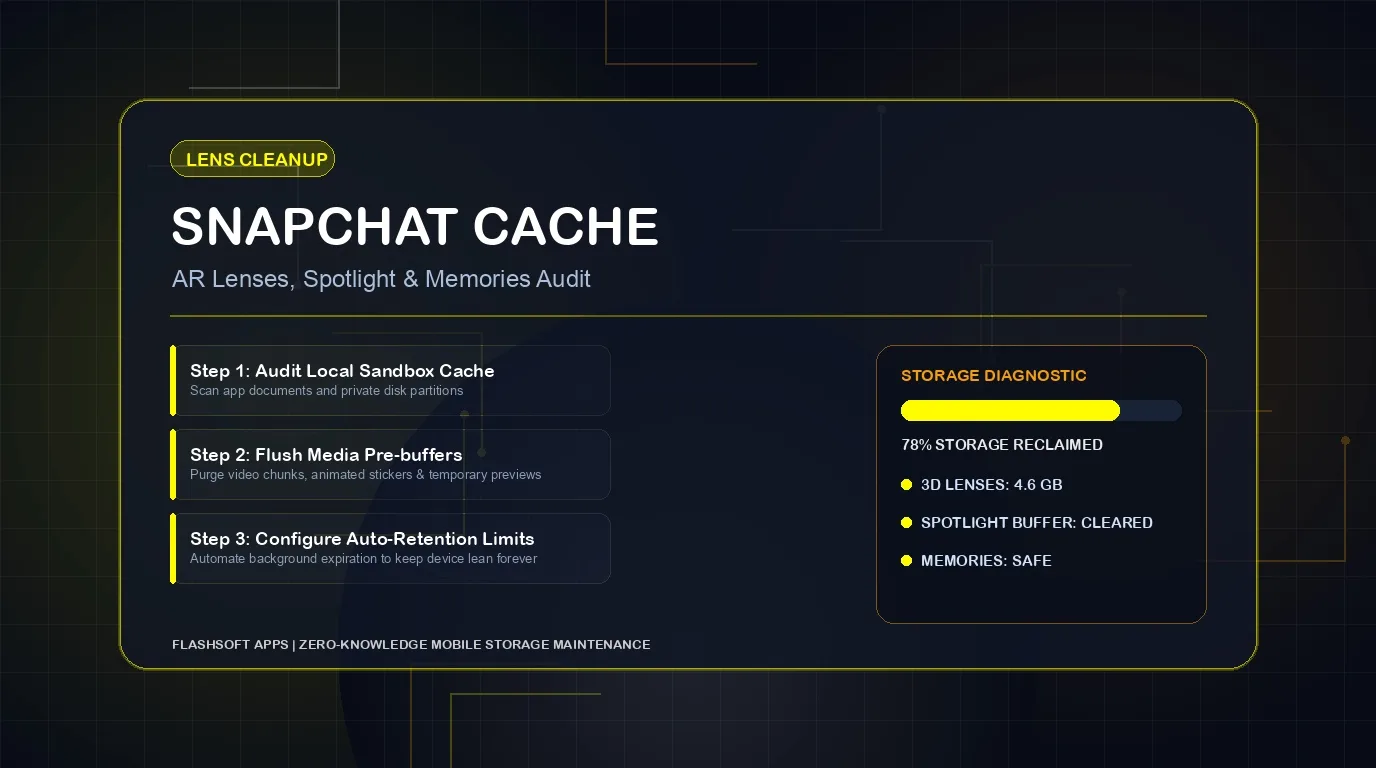
Qu'est-ce qui se trouve exactement dans le cache de Snapchat ?
Snapchat offre une séparation claire entre les données temporaires mises en cache et les actifs de votre compte permanent. Comprendre ce qui est purgé vous offre une totale tranquillité d'esprit lorsque vous appuyez sur le bouton de nettoyage :
| Catégorie de données | Ce qui est stocké | Taille typique (6 mois) | Impact de la compensation | Est-ce que cela supprimera vos souvenirs ? |
|---|---|---|---|---|
| Actifs d'objectif et de filtre AR | Maillages de visage 3D, animations, effets sonores, jeux interactifs | 1,5 Go - 3,5 Go | Libère un stockage massif ; les objectifs sont à nouveau téléchargés au toucher une fois sélectionnés | Non (100 % sûr) |
| Aperçus Spotlight et Discover | Pré-tampons vidéo courts et extraits de l'histoire de l'éditeur | 2,0 Go - 5,0 Go (le plus lourd) | Supprime instantanément les fichiers vidéo temporaires | Non (100 % sûr) |
| Cache d'avatar 3D Bitmoji | Poses rendues, éléments d'autocollants, combinaisons de Bitmoji amis | 250 Mo - 800 Mo | Rend votre avatar au prochain lancement de l'application | Non |
| Cache local des mémoires | Aperçus miniatures hors ligne de vos Snaps enregistrés dans le cloud | 1,0 Go - 3,0 Go | Efface l'index de prévisualisation local ; Les Snaps principaux restent sur le cloud Snapchat | Non (Coffre-fort) |
| Tampons multimédias de discussion | Notes audio, photos partagées et messages vidéo ouverts | 400 Mo - 1,2 Go | Efface les supports temporaires expirés de la RAM et de la mémoire flash | Non |
Étape par étape : Comment vider le cache de Snapchat en toute sécurité
Snapchat est l'une des rares plateformes sociales majeures à inclure une interface de gestion de cache dédiée et hautement granulaire au sein de l'application sur iOS et Android. Suivez ces étapes :
- Lancez l'application Snapchat sur votre iPhone ou appareil Android.
- Appuyez sur votre icône Bitmoji ou Profil dans le coin supérieur gauche.
- Appuyez sur l'icône d'engrenage (Paramètres) dans le coin supérieur droit.
- Faites défiler jusqu'à la section intitulée Actions du compte (ou Contrôles de confidentialité).
- Appuyez sur Vider le cache.
- Une invite de confirmation apparaîtra indiquant : 'Tous vos caches seront effacés et Snapchat redémarrera. Votre sauvegarde de souvenirs ne sera pas supprimée.'
- Appuyez sur Effacer. L'application se fermera et redémarrera dans un état rafraîchi et léger.
Comment vider des caches spécifiques dans Snapchat
Si vous ne souhaitez pas tout effacer d'un coup, les versions iOS et Android vous permettent souvent de purger sélectivement des catégories individuelles :
- Effacer le cache de l'objectif : purge les filtres de réalité augmentée mis en cache tout en préservant votre historique de discussion et vos poses Bitmoji.
- Effacer le cache de numérisation vocale : supprime les données d'entraînement audio locales et l'historique des commandes vocales.
- Vider le cache du navigateur : supprime les cookies et les pages Web mises en cache stockées à partir des liens Web externes ouverts dans Snapchat.
- Effacer le cache des lieux : supprime les vignettes de carte mises en cache localement et les recommandations de restaurants de Snap Map.
Clarification de mes yeux uniquement et de mes souvenirs
De nombreux utilisateurs hésitent à vider le cache parce qu'ils craignent de perdre leur coffre-fort privé « My Eyes Only » ou leurs souvenirs enregistrés. Rassurez-vous : vos contenus Memories et My Eyes Only sont sauvegardés en toute sécurité sur les serveurs cloud cryptés de Snapchat. Vider le cache vide simplement le cache temporaire des vignettes locales, obligeant Snapchat à les diffuser à nouveau à la demande.
Comment empêcher Snapchat d'accumuler du stockage
Pour empêcher Snapchat de revenir à 8 Go en quelques semaines, ajustez ces paramètres essentiels :
- Définissez le bouton Enregistrer sur « Mémoires uniquement » : Accédez à Paramètres > Mémoires > Bouton Enregistrer et choisissez Mémoires au lieu de Mémoires et pellicule. Cela empêche Snapchat d'enregistrer chaque instantané deux fois, réduisant ainsi de moitié la consommation de stockage multimédia.
- Désactiver la sauvegarde intelligente : dans Paramètres > Mémoires, désactivez la Sauvegarde intelligente sur les données mobiles si vos autorisations cellulaires sont limitées.
- Activer le mode Voyage/Économiseur de données : dans Paramètres > Services supplémentaires > Gérer, activez l'Économiseur de données pour arrêter le préchargement automatique des Stories et des vidéos Spotlight.
Éliminez les doublons de photos et de vidéos sur votre téléphone
Vider le cache de Snapchat offre un soulagement instantané du stockage, mais les applications de réseaux sociaux exportent fréquemment des doublons, des captures d'écran et des vidéos de réaction dans votre galerie de photos principale. Pour obtenir des conseils sur la rationalisation de la bibliothèque multimédia de votre appareil, lisez notre guide sur comment organiser et nettoyer les photos iCloud.
Pour éliminer rapidement l'encombrement de la galerie de photos, téléchargez l'application Swipe Photo Cleaner Wipe AI. Son regroupement intelligent d'IA regroupe des photos similaires et des prises de vue en rafale, tandis que son interface basée sur le balayage vous permet de faire glisser votre doigt vers la gauche pour supprimer les photos floues, supprimer les photos en double et nettoyer les déchets de la pellicule en quelques minutes.