Für Millionen täglich aktiver Nutzer ist Snapchat die bevorzugte App für spontane Fotonachrichten, Bitmoji-Kommunikation und Augmented-Reality-Filter. Eine unerwartete Folge der regelmäßigen Nutzung der Plattform ist jedoch eine starke Speichererschöpfung. Wenn auf Ihrem Telefon nicht mehr genügend Speicherplatz vorhanden ist, können Sie durch Leeren des Snapchat-Cache auf iPhone und Android in Sekundenschnelle zwischen 3 und 10 GB Flash-Speicher zurückgewinnen, ohne dass Ihre Streaks, Ihr Kontostatus oder Ihre wertvollen gespeicherten Erinnerungen gefährdet werden.
Im Gegensatz zu einfachen Text-Messengern ist Snapchat eine leistungsstarke Multimedia- und Echtzeit-Computer-Vision-Engine. Jedes Mal, wenn Sie durch das Kamerakarussell scrollen, lädt Snapchat komplexe 3D-AR-Linsenmodelle, Gesichtsverfolgungsressourcen und Soundeffekte direkt auf Ihr Gerät herunter. Kombinieren Sie das mit vorab abgerufenen Spotlight-Videos, Discover-Publisher-Feeds und Miniaturvorschauen für Tausende alter Snaps in Ihrem Memories-Archiv, und Snapchat gehört schnell zu den größten Speicherfressern auf Ihrem Smartphone.
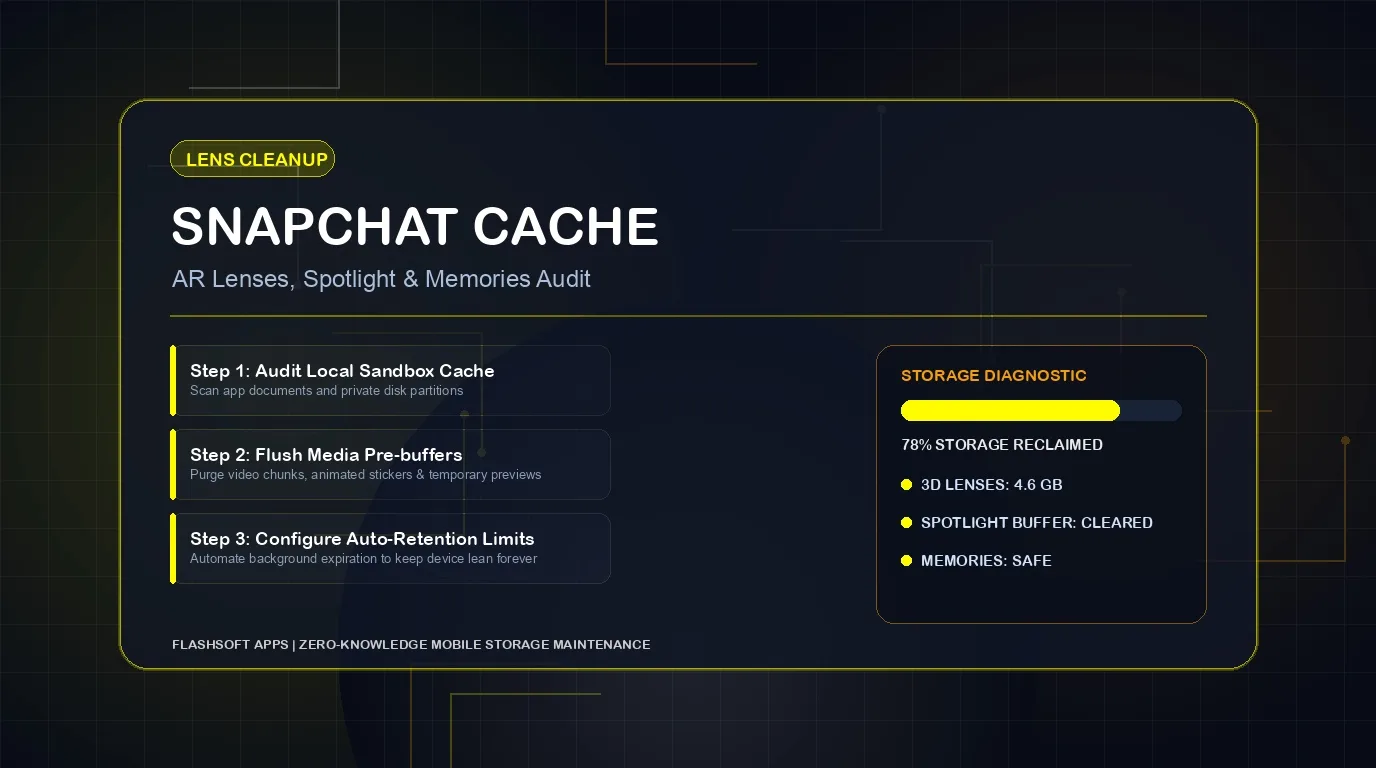
Was genau befindet sich im Snapchat-Cache?
Snapchat bietet eine klare Trennung zwischen temporär zwischengespeicherten Daten und den Vermögenswerten Ihres permanenten Kontos. Wenn Sie wissen, was gelöscht wird, können Sie beruhigt sein, wenn Sie auf die Bereinigungsschaltfläche tippen:
| Datenkategorie | Was wird gespeichert | Typische Größe (6 Monate) | Auswirkungen des Clearings | Wird es Ihre Erinnerungen löschen? |
|---|---|---|---|---|
| AR-Linsen- und Filter-Assets | 3D-Gesichtsnetze, Animationen, Soundeffekte, interaktive Spiele | 1,5 GB - 3,5 GB | Gibt enormen Speicherplatz frei; Objektive können bei Auswahl erneut heruntergeladen werden | Nein (100 % sicher) |
| Spotlight & Discover Previews | Kurzform-Video-Vorpuffer und Publisher-Story-Blöcke | 2,0 GB - 5,0 GB (am schwersten) | Entfernt temporäre Videodateien sofort | Nein (100 % sicher) |
| Bitmoji 3D-Avatar-Cache | gerenderte Posen, Sticker-Assets, Freund-Bitmoji-Kombinationen | 250 MB - 800 MB | Rendert Ihren Avatar beim nächsten App-Start neu | Nein |
| Lokaler Speichercache | Offline-Miniaturansichten Ihrer in der Cloud gespeicherten Snaps | 1,0 GB - 3,0 GB | Löscht den lokalen Vorschauindex; Master-Snaps bleiben in der Snapchat-Cloud | Nein (sicher) |
| Chat-Medienpuffer | Audionotizen, geteilte Fotos und geöffnete Videonachrichten | 400 MB - 1,2 GB | Löscht abgelaufene temporäre Medien aus RAM und Flash-Speicher | Nein |
Schritt-für-Schritt: So löschen Sie den Snapchat-Cache sicher
Snapchat ist eine der wenigen großen sozialen Plattformen, die sowohl auf iOS als auch auf Android über eine dedizierte, hochgranulare Cache-Verwaltungsschnittstelle in der App verfügt. Befolgen Sie diese Schritte:
- Starten Sie die Snapchat-App auf Ihrem iPhone oder Android-Gerät.
- Tippen Sie oben links auf Ihr Bitmoji- oder Profilsymbol.
- Tippen Sie oben rechts auf das Zahnradsymbol (Einstellungen).
- Scrollen Sie ganz nach unten zum Abschnitt mit der Bezeichnung Kontoaktionen (oder Datenschutzkontrollen).
- Tippen Sie auf Cache leeren.
- Es erscheint eine Bestätigungsaufforderung mit der Meldung: 'Alle deine Caches werden geleert und Snapchat wird neu gestartet. Ihr Memories-Backup wird nicht gelöscht.'
- Tippen Sie auf Löschen. Die App wird geschlossen und in einem aktualisierten, federleichten Zustand neu gestartet.
So löschen Sie bestimmte Caches in Snapchat
Wenn Sie nicht alles auf einmal löschen möchten, können Sie in iOS- und Android-Versionen häufig einzelne Kategorien selektiv löschen:
- Objektiv-Cache leeren: Löscht zwischengespeicherte Augmented-Reality-Filter, während Ihr Chat-Verlauf und Ihre Bitmoji-Posen erhalten bleiben.
- Sprachscan-Cache löschen: Löscht lokale Audio-Trainingsdaten und den Sprachbefehlsverlauf.
- Browser-Cache löschen: Entfernt Cookies und zwischengespeicherte Webseiten, die von externen Weblinks gespeichert sind, die in Snapchat geöffnet wurden.
- Ortscache löschen: Entfernt lokal zwischengespeicherte Kartenkacheln und Restaurantempfehlungen aus der Snap Map.
My Eyes Only & Memories Clarification
Viele Benutzer zögern, den Cache zu leeren, weil sie befürchten, ihren privaten „My Eyes Only“-Tresor oder gespeicherte Erinnerungen zu verlieren. Seien Sie versichert: Ihre Memories- und My Eyes Only-Inhalte werden sicher auf den verschlüsselten Cloud-Servern von Snapchat gesichert. Durch das Leeren des Caches wird lediglich der temporäre lokale Cache für Miniaturansichten gelöscht, wodurch Snapchat gezwungen wird, sie bei Bedarf erneut zu streamen.
So verhindern Sie, dass Snapchat Speicherplatz hortet
Um zu verhindern, dass Snapchat innerhalb weniger Wochen wieder auf 8 GB anwächst, passen Sie diese wesentlichen Einstellungen an:
- Schaltfläche „Speichern“ auf „Nur Erinnerungen“ festlegen: Gehen Sie zu Einstellungen > Erinnerungen > Schaltfläche „Speichern“ und wählen Sie Erinnerungen anstelle von Erinnerungen & Aufnahmen. Dadurch wird verhindert, dass Snapchat jeden Snap zweimal speichert, was den Medienspeicherverbrauch halbiert.
- Smart Backup deaktivieren: Deaktivieren Sie unter Einstellungen > SpeicherSmart Backup über mobile Daten, wenn Sie nur begrenzte Mobilfunkkontingente haben.
- Reisemodus/Datensparmodus aktivieren: Aktivieren Sie unter Einstellungen > Zusätzliche Dienste > Verwalten den Datensparmodus, um das automatische Vorladen von Storys und Spotlight-Videos zu stoppen.
Beseitigen Sie Duplikate von Fotos und Videos auf Ihrem Telefon
Das Leeren des Snapchat-Cache sorgt für sofortige Speicherentlastung, aber Social-Media-Apps exportieren häufig Duplikate, Screenshots und Reaktionsvideos in Ihre primäre Fotogalerie. Tipps zum Optimieren der Medienbibliothek Ihres Geräts finden Sie in unserem Leitfaden zum Organisieren und Bereinigen von iCloud-Fotos.
Um das Durcheinander in der Fotogalerie schnell zu beseitigen, laden Sie die Swipe Photo Cleaner App Wipe AI herunter. Das intelligente KI-Clustering gruppiert ähnliche Fotos und Serienaufnahmen, während Sie über die wischbasierte Benutzeroberfläche in wenigen Minuten nach links wischen können, um verschwommene Fotos zu löschen, doppelte Fotos zu entfernen und Kamerarollenmüll zu bereinigen.
iPhone-Speicherpotenzial-Rechner
Schätzen Sie ab, wie viele Gigabytes Sie durch Duplikatbereinigung und Videokompression freigeben können.