
對於新聞迷、加密貨幣交易者和文化愛好者來說,X(以前的 Twitter)是不可或缺的即時資訊管道。但當您滾動「For You」時間軸時,該應用程式會悄悄地執行大量影片剪輯、動畫反應 GIF、Spaces 音訊緩衝區和文章預覽的後台下載。如果您遇到磁碟容量不足的問題,清除 iPhone 上的 X (Twitter) 快取是立即恢復 2 到 6 GB 儲存空間的最有效步驟之一。
幸運的是,X 是為數不多的在 iOS 和 Android 上提供專用內建儲存管理工具的主流社群應用程式之一。 X 不會強迫您卸載應用程式或猜測要刪除哪些文件,而是將其臨時資料分為兩個不同的類別:媒體儲存(影片區塊、照片和動畫 GIF)和Web 儲存(應用程式內瀏覽器 cookie、保存的密碼和快取的網頁)。擦除這些快取永遠不會刪除您的貼文、書籤、清單或直接訊息。
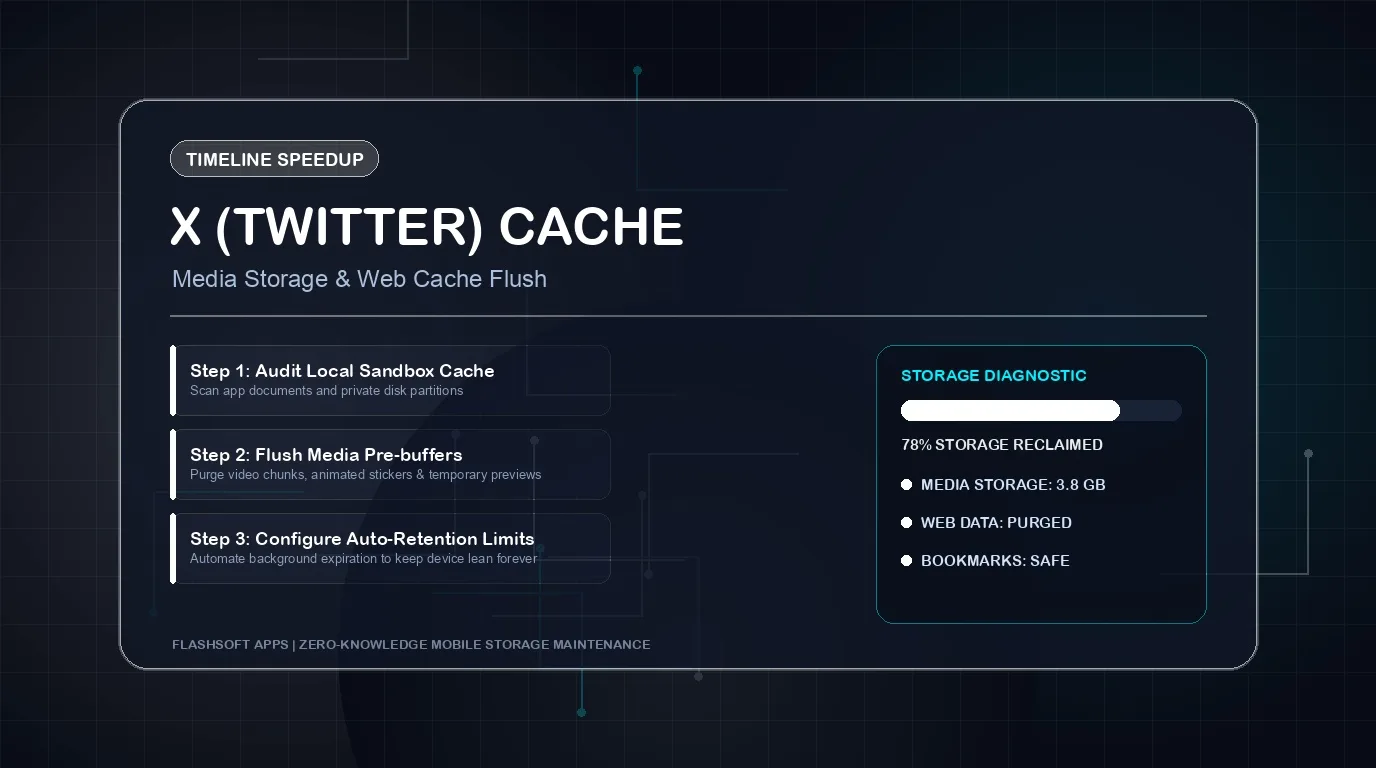
X 應用儲存剖析:媒體與 Web 儲存
在點擊清除之前,請檢查 X 如何對其在裝置快閃記憶體中的臨時足跡進行分類:
| 資料類別 | 來源內容 | 典型足跡(3 個月) | 清算的影響 | 它會刪除您的貼文嗎? |
|---|---|---|---|---|
| 媒體儲存 | 時間軸影片預緩衝區、照片附件、GIF、頭像 | 1.5 GB - 4.5 GB(最大) | 回收直接磁碟空間;媒體點播重播 | 否(100% 安全) |
| 網路儲存(頁面快取) | X 中點擊的外部連結中的 HTML、CSS 樣式表和圖片 | 250 MB - 900 MB | 轉儲快取的網頁而不影響登入 | 否(100% 安全) |
| 所有網路儲存 | 頁面快取以及所有應用程式內瀏覽器會話 Cookie 和網站登入 | 100 MB - 300 MB | 讓您退出在 X 內部瀏覽器中開啟的外部網站 | 否 |
| Spaces 音訊快取 | 即時語音對話的臨時音訊流緩衝區 | 300 MB - 1.0 GB | 透過媒體儲存清理自動清除 | 否 |
分步:如何清除 iPhone 上的 X (Twitter) 快取
按照 iOS 上的官方 X 應用程式中的具體步驟操作,可在 30 秒內釋放 GB 的儲存空間:
- 開啟 iPhone 上的 X 應用。
- 點擊左上角的個人資料頭像以打開側面導航抽屜。
- 點選設定和支援,然後選擇設定和隱私權。
- 向下捲動至「一般」部分,然後點選輔助功能、顯示和語言。
- 點選選單底部的資料使用量。
- 捲動到底部,您將看到儲存部分:點擊媒體儲存。
- 點選清除媒體儲存(或點選兩次進行確認)。這將清除快取的照片、GIF 和影片緩衝區。
- 返回一個螢幕,點選網路儲存,然後選擇清除網頁儲存以轉儲臨時瀏覽器資料。
如何清除 Android 上的 X 快取
Android 使用者可以執行上述應用程式內清理,或執行快速系統層級快取清除:
- 開啟手機的設定 > 前往應用。
- 從應用程式清單中選擇X。
- 點選儲存與快取。
- 點按清除快取。這會立即消除數 GB 的視訊預緩衝區,而不會影響您的帳戶憑證。
- 警告:請勿點擊清除儲存,除非您希望登出並完全重設應用程式。
影片自動播放警告
X 的預設設定是自動播放來源中的每個視頻,預先緩衝高清視頻區塊,即使您在一瞬間滾動經過它們也是如此。前往 X 設定 > 輔助使用、顯示和語言 > 資料使用 > 影片自動播放,並將其設定為“從不”或“僅 Wi-Fi”,以大幅減少持續的儲存消耗。
如何永久保持 X 應用的輕量級
- 啟用資料保護程式:在 X 的資料使用設定中,開啟資料保護程式。這會自動限制背景影片預取並載入標清影像。
- 停用高品質視訊:將高品質視訊播放設定為僅限 Wi-Fi,以防止大量 1080p 和 4K 視訊串流佔用行動資料和快閃快取。
- 每月清理習慣:由於 X 不會自動使其媒體快取自行到期,因此請建立每月點擊「清除媒體儲存」的例行程序。
維護高效能智慧型手機
清除 X 應用程式的媒體快取可立即緩解儲存空間問題並解決時間軸卡頓問題。但如果您的智慧型手機儲存空間仍接近容量,您也應該考慮清除隱藏的 iPhone 系統資料和快取日誌。
要讓您的裝置保持最大速度運作而無需持續手動維護,請安裝Clearly Smart Storage Cleaner。其智慧診斷工具可發現冗餘媒體文件,識別大量重複照片,並讓您在幾秒鐘內釋放儲存空間並清理手機記憶體。
iPhone 潛在可釋放容量估算計算機
根據您的相片總量與儲存習慣,估算可清理的重複檔案與系統快取空間
HEIC vs JPEG iPhone 相片容量對比計算機
查看開啟 Apple 高效率 HEIF/HEIC 格式相比傳統 JPEG 節省的龐大容量
4K 影片 HEVC / ProRes 壓縮容量計算機
估算 iPhone 錄製不同幀率與編碼影片所需的儲存空間與壓縮節省率
