
뉴스 중독자, 암호화폐 거래자, 문화 애호가에게 X(이전의 Twitter)는 없어서는 안 될 실시간 정보 제공자입니다. 하지만 'For You' 타임라인을 스크롤하면 앱이 비디오 클립, 애니메이션 반응 GIF, Spaces 오디오 버퍼 및 기사 미리 보기의 대규모 백그라운드 다운로드를 조용히 실행합니다. 디스크 용량 부족으로 어려움을 겪고 있는 경우 iPhone에서 X(Twitter) 캐시를 지우는 것은 2~6GB의 저장 공간을 즉시 복구할 수 있는 가장 효과적인 단계 중 하나입니다.
다행히 X는 iOS 및 Android에서 전용 내장 스토리지 관리 도구를 제공하는 몇 안 되는 주류 소셜 앱 중 하나입니다. X는 사용자에게 애플리케이션을 제거하거나 삭제할 파일을 추측하도록 강요하는 대신 임시 데이터를 미디어 저장소(비디오 청크, 사진 및 애니메이션 GIF)와 웹 저장소(인앱 브라우저 쿠키, 저장된 비밀번호 및 캐시된 웹 페이지)라는 두 가지 범주로 분리합니다. 이러한 캐시를 지워도 게시물, 북마크, 목록 또는 직접 메시지는 삭제되지 않습니다.
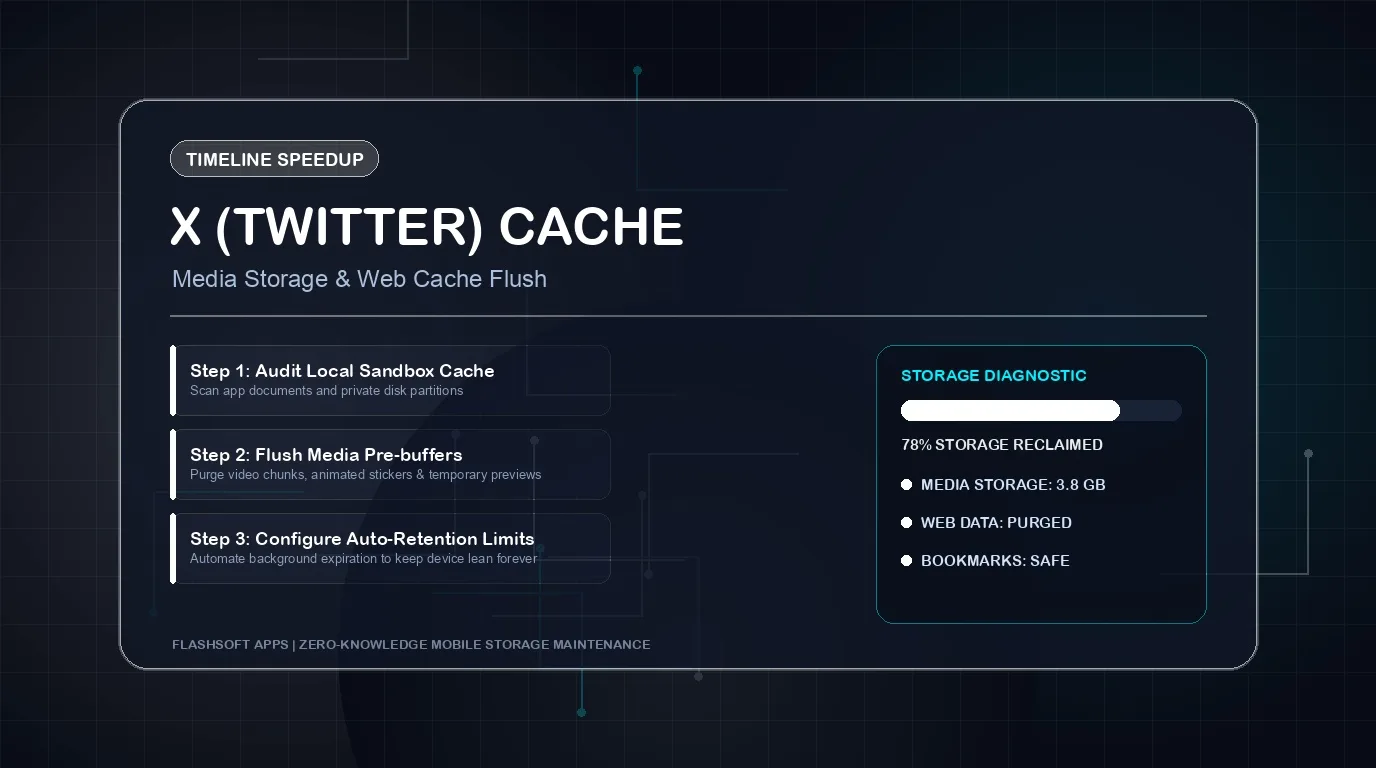
X 앱 스토리지 분석: 미디어 vs 웹 스토리지
지우기 전에 X가 기기의 플래시 메모리 전체에서 임시 공간을 어떻게 분류하는지 살펴보세요.
| 데이터 카테고리 | 소스 콘텐츠 | 일반적인 사용 공간(3개월) | 청산의 영향 | 게시물이 삭제되나요? |
|---|---|---|---|---|
| 미디어 저장소 | 타임라인 비디오 사전 버퍼, 사진 첨부 파일, GIF, 아바타 | 1.5GB - 4.5GB(최대) | 즉시 디스크 공간을 회수합니다. 요청 시 미디어 재스트리밍 | 아니요(100% 안전) |
| 웹 저장소(페이지 캐시) | HTML, CSS 스타일시트 및 X에서 클릭한 외부 링크의 이미지 | 250MB - 900MB | 로그인에 영향을 주지 않고 캐시된 웹페이지를 덤프합니다. | 아니요(100% 안전) |
| 모든 웹 저장소 | 페이지 캐시와 모든 인앱 브라우저 세션 쿠키 및 사이트 로그인 | 100MB - 300MB | X의 내부 브라우저에 열린 외부 사이트에서 로그아웃 | 아니요 |
| Spaces 오디오 캐시 | 실시간 음성 대화의 임시 오디오 스트리밍 버퍼 | 300MB - 1.0GB | 미디어 저장소 정리로 자동 삭제 | 아니요 |
단계별: iPhone에서 X(Twitter) 캐시를 지우는 방법
iOS의 공식 X 앱에서 다음 단계를 정확하게 따르면 30초 이내에 기가바이트의 저장 공간을 확보할 수 있습니다.
- iPhone에서 X 앱을 엽니다.
- 왼쪽 상단 모서리에 있는 프로필 아바타를 탭하여 측면 탐색 창을 엽니다.
- 설정 및 지원을 탭한 다음 설정 및 개인정보 보호를 선택하세요.
- 일반 섹션까지 아래로 스크롤한 다음 접근성, 디스플레이 및 언어를 탭하세요.
- 메뉴 하단에서 데이터 사용량을 탭하세요.
- 저장소 섹션이 보이는 하단으로 스크롤하세요. 미디어 저장소를 탭하세요.
- 미디어 저장소 지우기를 탭하세요(또는 두 번 탭하여 확인). 이렇게 하면 캐시된 사진, GIF 및 비디오 버퍼가 제거됩니다.
- 한 화면으로 돌아가서 웹 저장소를 탭하고 웹페이지 저장소 지우기를 선택하여 임시 브라우저 데이터를 덤프합니다.
Android에서 X 캐시를 지우는 방법
Android 사용자는 위에 설명된 인앱 정리를 수행하거나 빠른 시스템 수준 캐시 제거를 실행할 수 있습니다.
- 휴대전화의 설정을 열고 >앱으로 이동하세요.
- 애플리케이션 목록에서 X를 선택하세요.
- 저장소 및 캐시를 탭하세요.
- 캐시 지우기를 탭하세요. 이렇게 하면 계정 자격 증명을 건드리지 않고도 몇 기가바이트의 비디오 사전 버퍼가 즉시 제거됩니다.
- 경고: 로그아웃하고 앱을 완전히 재설정하려는 경우가 아니면 저장 공간 지우기를 탭하지 마세요.
동영상 자동재생 경고
X의 기본 설정은 피드의 모든 동영상을 자동 재생하여 순간적으로 스크롤하더라도 고화질 동영상 청크를 사전 버퍼링하는 것입니다. X 설정 > 접근성, 디스플레이 및 언어 > 데이터 사용량 > 비디오 자동 재생으로 이동하여 '사용 안 함' 또는 'Wi-Fi 전용'으로 설정하면 지속적인 저장 공간 소비를 대폭 줄일 수 있습니다.
X 앱을 영구적으로 경량화하는 방법
- 데이터 절약 모드 활성화: X의 데이터 사용량 설정에서 데이터 절약 모드를 켜세요. 그러면 자동으로 배경 비디오 프리페치를 제한하고 표준 화질로 이미지를 로드합니다.
- 고화질 비디오 비활성화:고화질 비디오 재생을 Wi-Fi 전용으로 설정하여 대용량 1080p 및 4K 비디오 스트림이 모바일 데이터 및 플래시 캐시를 씹는 것을 방지합니다.
- 월별 정리 습관: X는 미디어 캐시를 자동으로 자체 만료하지 않으므로 '미디어 저장소 지우기'를 탭하는 월별 루틴을 설정하세요.
고성능 스마트폰 유지
X 앱의 미디어 캐시를 지우면 즉시 저장 공간이 확보되고 타임라인 끊김 현상이 해결됩니다. 하지만 스마트폰의 저장 용량이 거의 남아 있는 경우 숨겨진 iPhone 시스템 데이터 및 캐시된 로그 삭제도 살펴봐야 합니다.
지속적인 수동 유지 관리 없이 기기를 최대 속도로 실행하려면 Clearly Smart Storage Cleaner를 설치하세요. 스마트 진단 도구는 중복된 미디어 파일을 찾아내고, 대량의 중복된 사진을 식별하며, 몇 초 만에 저장 공간을 확보하고 휴대전화 메모리를 정리할 수 있습니다.
