Risposta rapida: una singola foto iPhone pesa da 1,2 MB (HEIC standard da 12 MP) a 75 MB (Apple ProRAW da 48 MP). Si tratta di una differenza di 60 volte e la maggior parte degli utenti non ha idea di quale formato stia effettivamente utilizzando la propria fotocamera.
La domanda "quanto spazio di archiviazione occupa una foto?" sembra banale finché non ti rendi conto che i moderni iPhone raggruppano silenziosamente extra invisibili ad ogni tocco dell'otturatore: mappe di profondità per la modalità Ritratto, video clip di 3 secondi per Live Photos, stack HDR multi-esposizione e file sidecar di modifica non distruttiva. Una singola "foto" può effettivamente consistere di cinque o più file su disco.
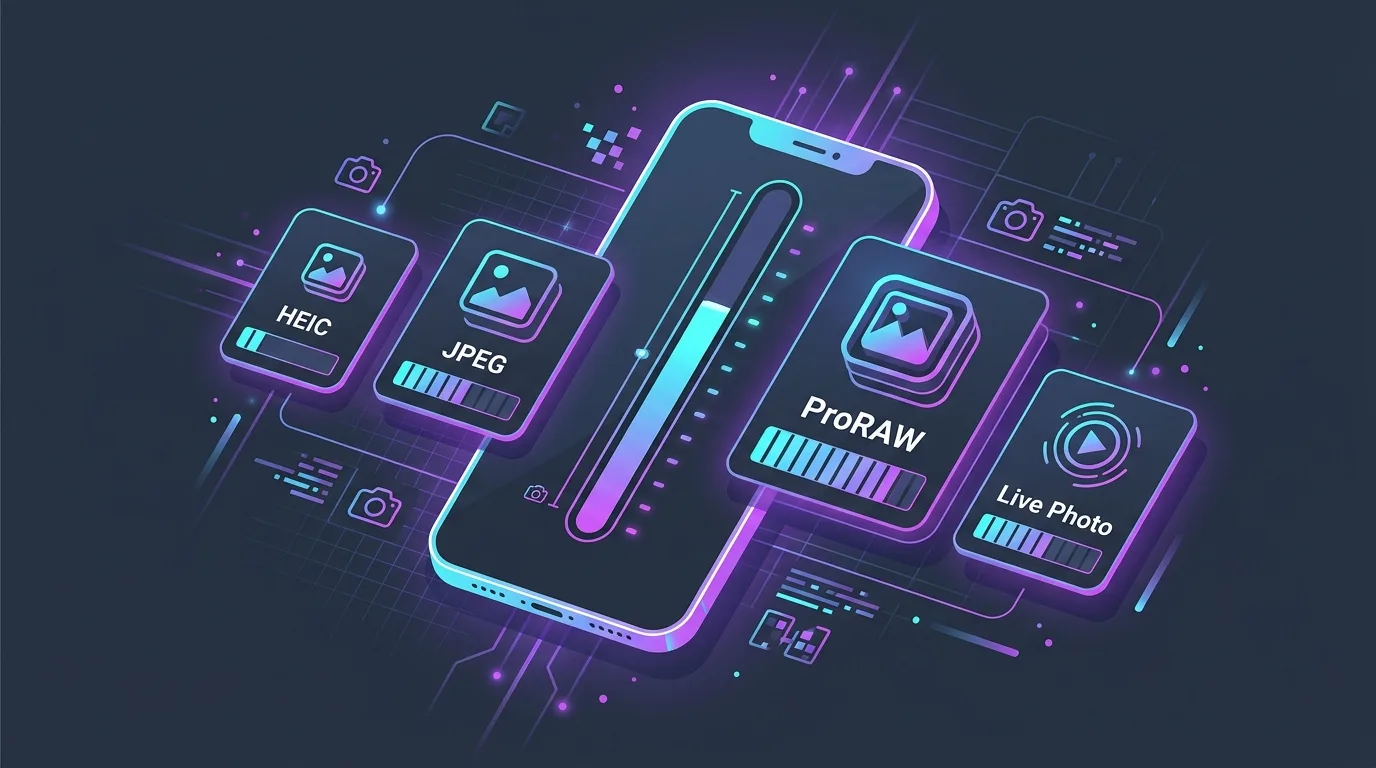
Tabella di riferimento completa delle dimensioni delle foto di iPhone
La tabella seguente si basa su misurazioni reali sull'hardware iPhone 14 Pro, 15 Pro e 16 Pro utilizzando le impostazioni predefinite della fotocamera. Le dimensioni dei file variano leggermente in base alla complessità della scena (un muro bianco si comprime più piccolo di una fitta chioma forestale), ma queste medie sono precise entro ±15%.
| Formato foto | Risoluzione | Dimensione media file | Cosa è incluso | Foto per 128 GB |
|---|---|---|---|---|
| HEIC standard | 12MP (4032×3024) | 1,5 MB | Singola immagine compressa | ~72.000 |
| JPEG standard | 12MP (4032×3024) | 3,2 MB | Immagine compressa singola (8 bit) | ~34.000 |
| Foto dal vivo | 12 MP + video da 3 secondi | 5,5 MB | Fine immagine HEIC + clip MOV H.265 | ~19.500 |
| Modalità Ritratto | 12 MP + dati di profondità | 8,0 MB | HEIC + mappa di profondità + maschera di segmentazione | ~13.500 |
| HEIF da 48 MP | 48MP (8064×6048) | 5,0 MB | HEIF compresso a piena risoluzione | ~21.600 |
| Apple ProRAW | 48MP (8064×6048) | 75,0 MB | DNG lineare a 12 bit + metadati | ~1.440 |
| Schermata | Varia in base al dispositivo | 2,5 MB | PNG (compressione senza perdita) | ~43.200 |
| Panorama | Fino a 63 MP | 20,0 MB | HEIC multi-frame cucito | ~5.400 |
Perché le foto live sono il più grande killer silenzioso dello spazio di archiviazione
Le foto live sono abilitate per impostazione predefinita su ogni nuovo iPhone. Ogni volta che premi l'otturatore, iOS acquisisce un video clip QuickTime H.265 di 1,5 secondi prima e dopo il tocco dell'otturatore. Ciò significa che ogni istantanea casuale registra silenziosamente 3 secondi di video fino a 1080p 30 fps. La sola componente video aggiunge 3-5 MB per foto.
Una vacanza di due settimane in cui scatti 600 Live Photo genera circa 3,3 GB di dati. Passa alle normali foto HEIC per gli stessi 600 scatti e utilizzerai solo 0,9 GB: una riduzione di 3,7 volte.
Modalità Ritratto: il pacchetto di tre file nascosti
Quando scatti in modalità Ritratto, l'iPhone non salva un singolo file. Il sensore TrueDepth o LiDAR crea una mappa di profondità: un'immagine in scala di grigi che codifica la distanza dalla fotocamera per ogni pixel. iOS genera anche una maschera di segmentazione che separa il soggetto dallo sfondo. Entrambi vengono archiviati insieme all'immagine HEIC principale in un contenitore multitraccia.
Ecco perché una foto in modalità Ritratto pesa 5-6 volte di più di uno scatto HEIC standard. Se hai scattato 2.000 foto di ritratti di bambini, animali domestici o cibo, questi dati di profondità da soli rappresentano oltre 10 GB di spazio di archiviazione.
La trappola ProRAW: formato professionale, archiviazione consumer
Apple ProRAW è stato progettato per i fotografi professionisti che necessitano della massima latitudine di post-elaborazione. Ogni file ProRAW DNG da 48 MP conserva i dati del sensore lineare a 12 bit senza alcuna compressione con perdita. Il risultato: file con una media di 75 MB ciascuno.
Matematica di archiviazione ProRAW
Con 75 MB per foto, un iPhone da 128 GB può memorizzare solo circa 1.440 immagini ProRAW, più o meno ciò che un fotografo occasionale scatta in un solo mese. Se utilizzi ProRAW in modo casuale (non per l'editing professionale), il passaggio allo standard HEIF da 48 MP consente di risparmiare il 93% dello spazio di archiviazione per una qualità sullo schermo praticamente indistinguibile.
Quante foto può effettivamente contenere il tuo iPhone?
Lo spazio di archiviazione utilizzabile nel mondo reale è sempre inferiore alla capacità commercializzata. iOS stesso, i dati di sistema e le app installate consumano 15-25 GB. Ecco una stima realistica della capacità delle foto in base allo spazio di archiviazione disponibile:
| Capacità dell'iPhone | Utilizzabile per foto (~60%) | HEIC (1,5 MB) | Foto dal vivo (5,5 MB) | Ritratto (8 MB) | ProRAW (75 MB) |
|---|---|---|---|---|---|
| 64 GB | ~35 GB | 23.300 | 6.360 | 4.375 | 466 |
| 128 GB | ~75 GB | 50.000 | 13.630 | 9.375 | 1.000 |
| 256 GB | ~155 GB | 103.300 | 28.180 | 19.375 | 2.066 |
| 512 GB | ~315 GB | 210.000 | 57.270 | 39.375 | 4.200 |
| 1 TB | ~640 GB | 426.600 | 116.360 | 80.000 | 8.533 |
5 passaggi pratici per ridurre l'archiviazione di foto del 60%
- Disabilita Live Photo per gli scatti di tutti i giorni: apri Fotocamera → tocca l'icona Live Photo (cerchi concentrici) → seleziona OFF. Questo da solo riduce le dimensioni della foto di 3,5×.
- Verifica il tuo utilizzo di ProRAW: vai su Impostazioni → Fotocamera → Formati. A meno che non modifichi in Lightroom o Capture One, passa a HEIF Max (48 MP) per la massima risoluzione con il 93% di spazio di archiviazione in meno.
- Elimina sequenze di sequenze: dopo un servizio fotografico, conserva solo il singolo fotogramma più nitido di ciascuna sequenza. Un pulitore basato sull'intelligenza artificiale può identificare automaticamente la foto ottimale.
- Elimina mappe di profondità orfane: se modifichi una foto Ritratto in un'app di terze parti e la salvi nuovamente, i dati di profondità spesso rimangono come un peso morto. I pulitori specializzati rilevano questi file orfani.
- Verifica mensile dello scorrimento: esamina un mese di foto alla volta utilizzando un'interfaccia basata sullo scorrimento. Dedicare 5 minuti al mese impedisce la formazione di un arretrato di 30 GB.
Recupera gigabyte senza perdere memoria
Comprendere i calcoli dietro le dimensioni dei file di foto è il primo passo. Il secondo è agire. Swipe Photo Cleaner (Wipe AI) esegue la scansione dell'intero rullino fotografico e fa emergere i trasgressori più gravi (avanzi ProRAW, duplicati a raffica, scatti sfocati e screenshot obsoleti) in un'interfaccia di scorrimento rapido delle carte. Scorri verso sinistra per eliminare il cestino, scorri verso destra per conservare e osserva lo spazio di archiviazione disponibile recuperare in tempo reale.