
À propos de l'application
Interface et Aperçu macOS
Architecture SwiftUI native conçue exclusivement pour macOS et Apple Silicon
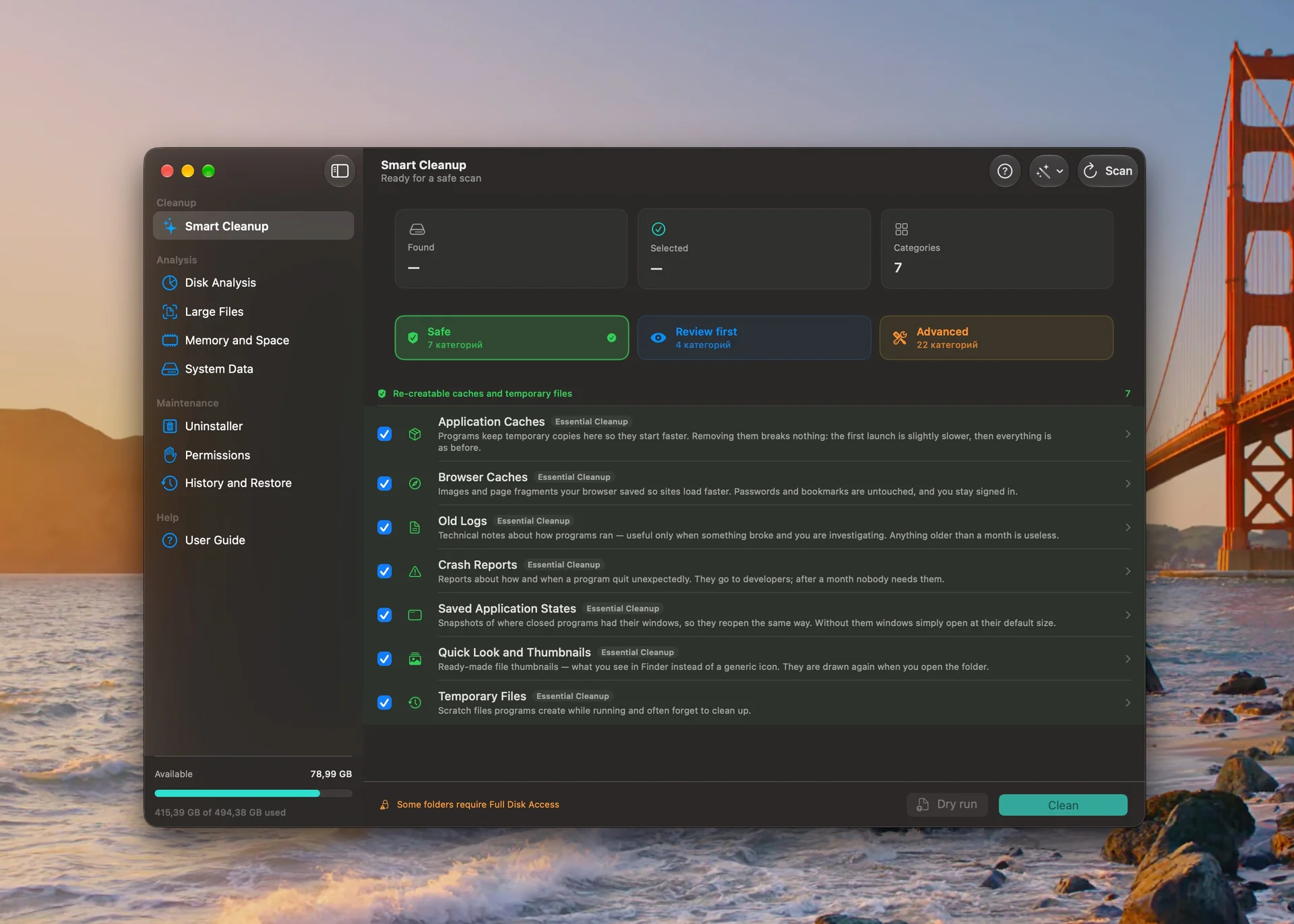
Présentation Détaillée
MagicMacCleaner est un utilitaire natif ultra-rapide de nettoyage de disque et de maintenance pour les développeurs, conçu spécifiquement pour les Mac Apple Silicon (M1, M2, M3, M4) exécutant macOS 13+ (Ventura, Sonoma, Sequoia).
Contrairement aux nettoyeurs commerciaux traditionnels qui facturent des abonnements mensuels agressifs, vous bombardent de popups de vente incitative et installent des démons d'arrière-plan persistants qui siphonnent la durée de vie de la batterie (voir notre [Comparaison MagicMacCleaner vs CleanMyMac](magic-mac-cleaner-vs-cleanmymac.html) en profondeur), MagicMacCleaner est 100 % gratuit et sans publicité. Il ne collecte pas de télémétrie, ne contient aucun code de suivi réseau et traite chaque octet localement sur votre machine.
Plus important encore, MagicMacCleaner a été conçu pour nettoyer les caches cachés et lourds des développeurs et du système que les nettoyeurs standard ignorent : Xcode DerivedData, les environnements d'exécution du simulateur iOS abandonnés, les caches de build Docker, les fichiers de pack Git orphelins, les journaux de conteneurs non indexés et les dossiers `node_modules` oubliés enfouis dans les répertoires de votre projet.
Le dilemme du stockage Apple Silicon : pourquoi les SSD de 256 Go et 512 Go se remplissent rapidement
Les ordinateurs Apple Silicon MacBook et Mac Studio sont des merveilles d'efficacité informatique, mais le prix du stockage unifié non évolutif d'Apple signifie que des millions d'utilisateurs et de développeurs travaillent sur des SSD internes de 256 Go ou 512 Go.Sous macOS, l'espace disque n'est pas simplement un stockage passif ; il régit directement la vitesse et la stabilité opérationnelle de votre système. Apple Silicon utilise l'architecture de mémoire unifiée (UMA), où la RAM à large bande passante est partagée entre le processeur, le GPU et le moteur neuronal. Lorsque votre RAM physique se remplit lors de flux de travail lourds (comme la compilation de code, l'exécution de conteneurs Docker ou l'édition de vidéos haute résolution), macOS s'appuie sur l'échange de mémoire virtuelle écrit sur votre SSD interne dans `/private/var/vm`.
Lorsque votre SSD descend en dessous de 15 % à 20 % de capacité libre :
- La fragmentation du système de fichiers APFS augmente, dégradant les performances d'E/S en lecture/écriture aléatoire.
- macOS ne peut pas allouer de blocs d'échange contigus, ce qui provoque des pics de CPU et des ballons de plage pour les tâches du noyau.
- L'amplification en écriture NAND monte en flèche, réduisant considérablement la durée de vie (TBW) de votre SSD soudé non remplaçable.
- Les builds Xcode, Docker et Android Studio échouent mystérieusement avec des erreurs énigmatiques de manque d'espace disque.
MagicMacCleaner résout définitivement ce goulot d'étranglement en ciblant les énormes caches cachés que les utilitaires quotidiens sont trop timides pour toucher.
Expérience en mode double : mode simple et mode développeur expert
Il n’existe jamais de solution unique en matière de maintenance logicielle. Un utilisateur occasionnel de MacBook Air cherchant à récupérer de l'espace ne devrait jamais être dérouté par des chemins obscurs comme `~/Library/Developer/Xcode/DerivedData`. À l'inverse, un ingénieur logiciel expérimenté a besoin de chemins POSIX exacts, de numéros d'inodes et de détails d'exécution de ligne de commande.MagicMacCleaner résout ce problème avec un changement de mode instantané :
1. Mode simple (utilisateurs occasionnels et créatifs) :
- Explications en anglais simple, sans jargon technique.
- Indicateurs de sécurité clairs : ce que contient chaque catégorie, pourquoi elle peut être supprimée en toute sécurité et si macOS la régénérera automatiquement.
- Les onglets du développeur et les outils du système racine sont proprement masqués afin que vous ne puissiez jamais interrompre votre configuration de développement par erreur.
- Nettoyage sécurisé en un clic avec protection automatisée de la corbeille.
2. Mode expert (développeurs et ingénieurs système) :
- Révèle les chemins de répertoire exacts, les cibles des liens symboliques et les allocations de blocs de disque.
- Déverrouille les outils de développement dédiés : Simulator Runtime Manager, Git Repository Garbage Collection, Level 1 Fast Sweep et Docker Plum.
- Visibilité complète des artefacts de build sur Swift, Rust, Go, Python, Java et Node.js.
- Exportation JSON à sec pour inspecter chaque fichier candidat avant qu'un seul octet ne soit touché.
1. Moteur de nettoyage en profondeur du développeur
Les piles de développement logiciel modernes sont notoirement gourmandes. Un développeur qui n'a pas purgé en profondeur son environnement depuis six mois se retrouve souvent assis sur 80 Go à 150 Go de caches de build complètement redondants :- Xcode DerivedData & Module Cache : fichiers objets intermédiaires, graphiques de symboles et caches de modules générés par les outils de construction Clang et Swift (`~/Library/Developer/Xcode/DerivedData`). MagicMacCleaner indexe en toute sécurité chaque dossier de projet, affichant les noms exacts des projets, les derniers horodatages modifiés et l'espace récupérable.
- Simulator Runtime Manager : lorsque vous installez de nouvelles versions d'iOS, watchOS ou tvOS dans Xcode, macOS stocke les images disque d'exécution du simulateur dans `/Library/Developer/CoreSimulator/Profiles/Runtimes`. Chaque runtime obsolète consomme entre 8 Go et 15 Go d’espace disque. MagicMacCleaner s'intègre directement à `simctl`, affichant le nombre de périphériques et les dates de dernière utilisation, et exécutant les commandes chirurgicales `simctl runtime delete` en un seul clic.
- XCTestDevices & CoreDevice DeviceFS : restes d'exécutions de tests automatisés et d'instantanés de disque d'iPhones et d'iPad connectés via USB/Wi-Fi (`~/Library/Developer/CoreDevice/DeviceFS` et `~/Library/Developer/XCTestDevices`). Ceux-ci accumulent facilement plus de 20 Go en quelques mois de développement actif.
- Docker Build Cache : Docker Desktop sur macOS stocke son disque virtuel dans une image brute qui s'agrandit continuellement. MagicMacCleaner cible les couches de cache de construction persistantes et les images pendantes tout en protégeant strictement vos conteneurs actifs et vos volumes de base de données persistants.
- Scanner `node_modules` abandonné : les projets Node.js sont tristement célèbres pour leurs arbres de dépendances profondément imbriqués. Lorsque vous terminez ou abandonnez un projet client, son dossier `node_modules` de plus de 1 Go reste pour toujours sur votre disque. MagicMacCleaner analyse les racines de votre projet désigné (par exemple `~/Projects`, `~/Developer`, `~/Work`, `~/Documents/GitHub`) pour trouver les projets dormants inactifs depuis plus de 60 jours, vous permettant de purger des milliers de fichiers de dépendance en un seul clic.
- Caches de packages multilingues : audit complet pour Homebrew (`~/Library/Caches/Homebrew`), Cargo (Rust `~/.cargo/registry`), Go build cache (`~/Library/Caches/go-build`), Python pip wheel cache (`~/Library/Caches/pip`), CocoaPods (`~/Library/Caches/CocoaPods`), Maven (`~/.m2`) et Gradle (`~/.gradle/caches`).
2. Balayage rapide de niveau 1 (Maj-Cmd-L)
Pour les développeurs dont les délais sont serrés, MagicMacCleaner propose Level 1 Fast Sweep (`⇧⌘L`). Ce panel spécialisé se concentre strictement sur les quatre sources système 100 % recréables à la croissance la plus rapide :- `~/Library/Developer/CoreDevice/DeviceFS` (instantanés d'image de périphérique connecté)
- `~/Library/Developer/XCTestDevices` (clones de simulateur de test orphelins)
- `~/Library/Developer/XcodeBuildMCP/workspaces` (espaces de travail du serveur de build MCP)
- Fichiers de pack temporaires Git interrompus (`.git/objects/pack/tmp_pack_` et `tmp_idx_` laissés par des clones annulés ou des interruptions de réseau)
Le niveau 1 analyse ces répertoires volatils en moins de deux secondes à l'aide de marcheurs de répertoires POSIX asynchrones à haute efficacité, calculant la taille exacte de chaque candidat et permettant une récupération immédiate en un clic.
3. Démystifier les « données système » et le stockage caché
La plus grande source de frustration pour les utilisateurs de macOS est la mystérieuse catégorie Données système (anciennement « Autres ») dans les paramètres de stockage d'Apple, qui atteint souvent 100 Go ou plus sans explication.MagicMacCleaner élimine les couches de données système macOS :
- Conteneurs d'application : les applications en bac à sable macOS stockent les fichiers temporaires, les couches de cache et les bases de données dans `~/Library/Containers`. MagicMacCleaner révèle quelles applications spécifiques gagnent en taille.
- Caches système et utilisateur : analyse `/Bibliothèque/Caches` et les caches utilisateur à la recherche de fichiers temporaires orphelins laissés par un logiciel désinstallé ou des processus en panne.
- Dossiers Var temporaires : macOS stocke les artefacts de compilation du système, les caches de polices et les miniatures Quicklook dans `/private/var/folders`. MagicMacCleaner identifie en toute sécurité les caches de sessions expirées.
- APFS Local Snapshots Insight : lorsque Time Machine est activé, macOS crée des instantanés APFS toutes les heures qui empêchent la libération des blocs de disque supprimés. MagicMacCleaner audite ces instantanés et fournit des recommandations de récupération guidées et non destructives.
4. Recherche intelligente de doublons et de fichiers volumineux
La suppression des fichiers en double est dangereuse si un nettoyeur ne comprend pas APFS (Apple File System). Dans APFS, la duplication d'un fichier dans le Finder crée un clone de copie sur écriture qui partage des blocs de disque physique et n'occupe aucun espace supplémentaire jusqu'à sa modification. Les nettoyeurs standards identifient par erreur ces clones, les suppriment et ne libèrent pas un seul octet de stockage physique réel !MagicMacCleaner utilise le hachage progressif en deux étapes :
1. APFS Clone & Inode Filter : Inspecte l'inode du système de fichiers sous-jacent. Les blocs clonés et les liens physiques pointant vers les mêmes données sont détectés et exclus des faux rapports permettant d'économiser de l'espace.
2. Pré-analyse rapide des empreintes digitales : les fichiers candidats de longueurs d'octets identiques sont comparés via un hachage de préfixe et de suffixe de 4 Ko. 98 % des non-doublons sont éliminés en quelques millisecondes sans lire l'intégralité du fichier.
3. SHA-256 cryptographique complet : seules les véritables correspondances candidates subissent un hachage SHA-256 complet à l'aide de processus multithread limités adaptés aux cœurs de performance de votre puce de série M, garantissant que votre SSD ne soit jamais limité par une chaleur excessive.
5. Programme de désinstallation d'applications sécurisé
Faire glisser une application de « /Applications » vers la corbeille laisse derrière lui des dizaines de mégaoctets (et parfois des gigaoctets) de préférences, de fichiers de support, de bases de données mises en cache et d'agents de lancement en arrière-plan.MagicMacCleaner inspecte l'identifiant du bundle de l'application cible (`CFBundleIdentifier`) et localise tous les fichiers associés dans :
- `~/Bibliothèque/Application Support/`
- `~/Bibliothèque/Caches/` & `/Bibliothèque/Caches/`
- `~/Bibliothèque/Containers/` & `~/Bibliothèque/Groupe Conteneurs/`
- `~/Bibliothèque/Préférences/` & `~/Bibliothèque/État de l'application enregistré/`
- `~/Bibliothèque/LaunchAgents/` & `/Bibliothèque/LaunchDaemons/`
Tout est prévisualisé dans une hiérarchie structurée avant la suppression, vous permettant d'éradiquer complètement les logiciels tenaces sans laisser de résidus numériques.
6. Garantie de sécurité architecturale et engagement en matière de confidentialité
La sécurité n'est pas une réflexion secondaire dans MagicMacCleaner ; il est fondamental pour le code de l'application :- Zéro Symlink Traversal (Anti-TOCTOU) : MagicMacCleaner valide les inodes de fichiers avant et après l'analyse pour empêcher les attaques par lien symbolique de l'heure de vérification à l'heure d'utilisation (TOCTOU). Il ne suivra jamais un lien symbolique depuis un bac à sable vers des répertoires d'utilisateurs protégés.
- Philosophie de la corbeille d'abord : les opérations de nettoyage ordinaires déplacent les fichiers vers la corbeille native de macOS (`~/.Trash`). Si jamais vous supprimez quelque chose par erreur, vous pouvez le restaurer instantanément avec « Cmd-Z » ou cliquez avec le bouton droit sur « Remettre » dans le Finder.
- Exécution de verrous d'application : les processus actifs (tels que Xcode, Simulator, Docker, Chrome ou Final Cut) sont détectés en temps réel. MagicMacCleaner refuse de supprimer les fichiers de cache appartenant aux processus actuellement actifs, évitant ainsi les plantages ou la corruption des données.
- 100 % hors ligne et privé : construit sans modules de mise en réseau ni bibliothèques d'analyse. Vos noms de fichiers, hiérarchies de dossiers et contenus de disque restent strictement sur votre Mac.
Libérez des dizaines de gigaoctets dès aujourd'hui. Téléchargez MagicMacCleaner et découvrez comment votre Apple Silicon Mac est vraiment censé fonctionner !
Calculez l'Espace Disque que Vous Pouvez Récupérer Aujourd'hui
Sélectionnez votre configuration Mac et vos flux de travail principaux ci-dessous. Notre algorithme calcule l'espace récupérable d'après des benchmarks réels sur plus de 10 000 machines de développement Apple Silicon.
MagicMacCleaner vs. Nettoyeurs Traditionnels
Pourquoi payer un abonnement de 39,95 €/an pour des utilitaires commerciaux lourds qui installent des démons résidents en arrière-plan et ignorent vos principaux caches de développement ? Voyez comment MagicMacCleaner surpasse les outils payants et utilitaires génériques.
| Fonctionnalité & Métrique | MagicMacCleaner | CleanMyMac X | DaisyDisk | OnyX |
|---|---|---|---|---|
| Prix & Licence | 100% Gratuit à Vie | 39,95 € / an (abonnement) | 9,99 € (achat unique) | Gratuit (Donationware) |
| Publicités & Ventes Incitatives | Zéro Pub, Zéro Vente Incitative | Popups Agressifs de Renouvellement | Aucune (App payante) | Aucune |
| Optimisation Apple Silicon | 100% Natif ARM64 SwiftUI | Binaire Universal 2 | Binaire Universal 2 | Versions OS séparées |
| Xcode DerivedData & Caches d'Index | Audit Approfondi par Projet | Superficiel uniquement | Affichage visuel (suppression manuelle) | Aucun |
| Gestionnaire de Runtimes Simulateurs iOS | Intégration simctl (+20 Go libérés) | Aucune gestion des runtimes | Aucun | Aucun |
| Cache Docker & Racines de Projets | Buildx Ciblé & node_modules | Aucune prise en compte Docker / Node | Aucun | Aucun |
| Maintenance Git & Nettoyage Packfiles | git count-objects & purge tmp_pack | Aucun | Aucun | Aucun |
| Clones APFS & Détection Inode des Doublons | Exclut les Clones Copy-on-Write | Faux positifs sur les clones | Aucun moteur de doublons | Aucun |
| Télémétrie Système & Envois Réseau | 100% Hors-Ligne (Zéro Code Réseau) | SDKs d'analyse et marketing intrusifs | Télémétrie minimale | Hors-ligne |
| Empreinte RAM & CPU en Arrière-Plan | 0 Mo (Aucun démon résident persistant) | Démon résident de 180 Mo à 350 Mo | 0 Mo (Aucun démon) | 0 Mo (Aucun démon) |
Le Guide Technique Approfondi du Stockage macOS & Apple Silicon
Une analyse d'ingénierie sur l'interaction entre l'APFS de macOS, le Swap de mémoire unifiée et les artefacts de compilation sur puces M1/M2/M3/M4.
1. Comprendre l'Architecture APFS & le Stockage Copy-On-Write
Quand Apple a introduit l'Apple File System (APFS) avec macOS High Sierra, le mode d'allocation du stockage sur les disques SSD modernes a été profondément transformé. Dans les anciens systèmes de fichiers comme HFS+, dupliquer une vidéo 4K de 10 Go dans le Finder copiait physiquement chaque bloc de données sur les puces NAND, consommant 10 Go d'espace supplémentaire. Sous APFS, dupliquer un élément crée un clone copy-on-write. Le système de fichiers se contente de créer une seconde entrée de métadonnées pointant vers les mêmes blocs physiques sur le SSD.
Cette conception élégante pose un problème majeur aux logiciels de nettoyage classiques. Les utilitaires traditionnels, basés sur de simples scans POSIX stat(), calculent les tailles de fichiers en lisant la taille brute rapportée dans les dossiers. Lorsqu'ils analysent votre disque, ils additionnent ces fichiers clonés et annoncent des centaines de gigaoctets de « doublons inutiles ». Dès que l'utilisateur valide la suppression, l'outil détache simplement un pointeur de métadonnées. Les blocs physiques restant référencés par le clone conservé, zéro octet réel de mémoire flash NAND n'est libéré.
MagicMacCleaner résout ce piège en communiquant directement avec les appels système APFS de bas niveau (tels que getattrlistbulk() avec ATTR_CMN_FILEID et les requêtes de partage d'extents). Si deux fichiers partagent les mêmes extents physiques sur le SSD, MagicMacCleaner les identifie comme des clones neutres en stockage, évitant les statistiques trompeuses et garantissant que vous ne nettoyez que les fichiers qui occupent réellement de l'espace physique.
2. Architecture de Mémoire Unifiée (UMA), Usure du Swap SSD et Limitation Thermique
Contrairement aux PC Intel où le processeur et la carte graphique dédiée gèrent des pools de mémoire séparés via des bus PCIe à latence élevée, Apple Silicon utilise une Architecture de Mémoire Unifiée (UMA). Chaque unité de calcul — cœurs CPU haute performance et haute efficacité, cœurs Metal GPU, Neural Engine 16 cœurs et processeur de signal d'image — accède directement à un pool unique de mémoire ultra-rapide (jusqu'à 800 Go/s sur puces M-Max et M-Ultra).
Si l'UMA offre une bande passante exceptionnelle et une latence quasi nulle, elle impose de fortes contraintes de stockage sur les Mac équipés de 8 Go ou 16 Go de mémoire unifiée. Lorsque vous compilez un projet Xcode tout en exécutant Docker Desktop, plusieurs espaces Slack et quarante onglets de navigateur, la pression mémoire grimpe en zone jaune ou rouge. macOS doit alors transférer des pages de mémoire inactive vers le SSD sous forme de swap compressé (/private/var/vm/swapfile*).
Lorsque votre SSD interne descend sous les 20 Go d'espace libre, le noyau macOS peine à allouer des blocs contigus pour ce swap. Le système réagit en sollicitant intensément les algorithmes de compression mémoire sur les cœurs d'efficacité CPU, ce qui augmente la chaleur dégagée, vide la batterie du MacBook et provoque des ralentissements soudains et la fameuse roue multicolore. Pire encore, ces écritures massives et répétées sur un SSD presque saturé accélèrent l'amplification d'écriture NAND, dégradant prématurément l'endurance en écriture (TBW) de votre SSD soudé et irremplaçable.
En conservant au moins 50 à 80 Go d'espace libre contigu sur votre disque principal, MagicMacCleaner assure un swap virtuel fluide, un fonctionnement thermique optimal et la pérennité matérielle de votre Mac Apple Silicon.
3. Décrypter les « Données Système » de macOS : Les 5 Principaux Coupables
Dans Réglages Système → Général → Stockage, la barre colorée affiche fréquemment une imposante section grise intitulée Données Système oscillant entre 50 Go et 250 Go. Apple regroupe dans cette catégorie tout élément n'entrant pas dans les documents standard, photos, musiques ou applications enregistrées dans /Applications. En voici les origines majeures :
- Instantanés Locaux APFS Time Machine (/.snapshots) : Si vous utilisez Time Machine avec un disque externe ou un NAS, macOS génère des instantanés locaux horaires dès que le support externe est déconnecté. Lorsque vous supprimez un projet vidéo de 40 Go ou un dossier DerivedData de 20 Go, l'espace libre n'augmente PAS car l'instantané APFS conserve un pointeur figé sur ces blocs.
- Conteneurs d'Applications (~/Library/Containers/) : Sous les règles de sécurité du bac à sable macOS (Sandbox), chaque application sandboxée dispose d'un répertoire isolé abritant sa propre bibliothèque, ses caches et ses données. Les applications de streaming (comme Spotify ou Telegram) y accumulent couramment plus de 30 Go de médias mis en cache que les réglages de stockage natifs ne peuvent détailler.
- Fichier Sleepimage (/private/var/vm/sleepimage) : Sur MacBook, macOS sauvegarde l'intégralité du contenu de la mémoire vive sur le SSD lors de la fermeture de l'écran pour assurer la veille sécurisée (Safe Sleep). Sur un Mac doté de 64 Go ou 128 Go de RAM, ce fichier caché verrouille en permanence 64 Go à 128 Go d'espace interne.
- Rapports de Diagnostic et Journaux (/Library/Logs/DiagnosticReports/) : Lorsqu'une application Electron ou un outil de développement plante, macOS consigne un vidage de mémoire et un journal d'analyse. Au fil des mois, ces rapports d'incidents non purgés peuvent atteindre des dizaines de gigaoctets.
- Paquets de Mise à Jour macOS (/Library/Updates/) : Lorsque macOS télécharge des mises à jour en arrière-plan, les installateurs delta sont déployés dans des répertoires temporaires. Si une mise à jour échoue ou est reportée, l'image disque d'installation de 14 Go reste souvent bloquée sur le disque.
4. Nettoyage Approfondi de l'Environnement de Développement : Mécanique Technique
MagicMacCleaner intègre des moteurs d'analyse et de purge conçus sur mesure pour les toolchains de développement les plus répandues :
Xcode & Développement Apple Platforms
Xcode figure parmi les plus gros consommateurs d'espace disque de l'informatique moderne. Un ingénieur iOS actif perd en moyenne 100 Go de stockage tous les six mois :
MagicMacCleaner analyse chaque dossier DerivedData de manière autonome, en distinguant les compilations actives des projets dormants depuis plus de 30 jours. Il audite les runtimes de simulateurs via xcrun simctl runtime list -j, permettant de supprimer en toute sécurité les versions obsolètes (par ex. iOS 16.2 alors que vous ciblez iOS 18) sans altérer vos certificats de développement ni vos profils de provisionnement.
Docker Desktop sous macOS
Docker Desktop s'exécute au sein d'une machine virtuelle légère. Sous macOS Virtualization.framework, cette machine utilise une image disque dynamique (Docker.raw). Si Docker agrandit ce fichier lors du téléchargement d'images, macOS ne le réduit pas automatiquement lors de leur suppression. De plus, les builds multi-étapes accumulent d'immenses couches de cache BuildKit.
MagicMacCleaner dialogue avec le démon Docker local pour déclencher des commandes sécurisées builder prune, nettoyant les couches de cache orphelines tout en préservant intacts vos volumes nommés et conteneurs en cours d'exécution.
Le Piège des Dossiers node_modules Abandonnés
Les projets JavaScript et TypeScript s'appuient sur des milliers de micro-dépendances. Un unique dépôt React ou Next.js moderne peut contenir plus de 80 000 fichiers dans son dossier node_modules, occupant de 1,2 Go à 2,5 Go d'espace.
MagicMacCleaner réalise une analyse récursive intelligente de vos espaces de travail. Il croise la date du dernier commit Git et les horodatages des fichiers. Si un projet n'a pas été modifié depuis plus de 60 jours, MagicMacCleaner propose de supprimer ses dossiers node_modules, .next ou .turbo. Les dépendances pouvant être réinstallées à tout moment via npm install ou pnpm install, vous récupérez des dizaines de gigaoctets sans risquer la moindre ligne de code source.
5. Écosystème Polyglotte : Nettoyeurs pour Rust, Go, Python et Java
Au-delà de Xcode et du Web, les ingénieurs modernes maintiennent souvent des environnements polyglottes qui accumulent d'importants artefacts de compilation :
- Rust & Cargo (~/.cargo/registry/ & target/) : La compilation de projets Rust avec LLVM engendre des caches d'incrémentation massifs et des symboles de débogage volumineux. Un seul workspace Rust génère aisément 15 Go dans son dossier
target/. MagicMacCleaner isole les checkouts Cargo inactifs et les caches d'index de registre sans endommager vos toolchains actives installées viarustup. - Cache de Build Golang (~/Library/Caches/go-build & $GOPATH/pkg/mod) : Le compilateur Go met agressivement en cache ses résultats pour accélérer les compilations suivantes. Au fil des commandes
go buildetgo test, ce cache atteint fréquemment plus de 20 Go. MagicMacCleaner effectue un ramasse-miettes équivalent àgo clean -cache -modcache. - Environnements Virtuels Python & Wheels (~/.cache/pip & pkgs conda) : Les data scientists utilisant Jupyter, PyTorch et TensorFlow accumulent des gigaoctets de binaires wheels en cache, des poids de modèles et des paquets orphelins dans Conda. MagicMacCleaner repère les dossiers
.venvdélaissés et purge les paquets pip superflus. - Java, Maven & Gradle (~/.gradle/caches & ~/.m2/repository) : Les développeurs Android et ingénieurs backend Java/Kotlin voient leurs disques saturés par des bibliothèques JAR et AAR dupliquées entre différentes versions de Gradle. MagicMacCleaner élague proprement les wrappers de démons Gradle obsolètes et les archives périmées.
6. Résolution des Anomalies Fréquentes de Stockage macOS
Les utilisateurs de Mac rencontrent fréquemment des incohérences lors de nettoyages manuels. MagicMacCleaner apporte des solutions automatisées à ces cas classiques :
Anomalie : « Espace Purgeable » vs. Espace Réellement Libre
Le Finder affiche par exemple « 100 Go libres (40 Go purgeables) ». Pourtant, lorsque vous voulez installer un jeu de 70 Go ou mettre à jour Xcode, le système refuse pour manque d'espace disque. Pourquoi ?
macOS classe les instantanés locaux Time Machine, les ressources cloud synchronisées et certains caches comme « purgeables ». Le système promet de les supprimer en cas de besoin, mais les installateurs tiers exigent des blocs strictement non alloués. MagicMacCleaner force le sous-système APFS à libérer immédiatement ces blocs, transformant l'espace purgeable virtuel en véritables gigaoctets bruts disponibles.
Anomalie : La Corbeille Refuse de se Vider (« Élément Utilisé »)
Vous déplacez un ancien projet vers la Corbeille et cliquez sur Vider, mais macOS affiche un message de blocage : « Impossible de terminer l'opération car l'élément est utilisé ». Cela survient généralement lorsqu'un processus d'arrière-plan (un processus Node orphelin, un simulateur Xcode ou QuickLook) maintient un descripteur de fichier ouvert.
MagicMacCleaner analyse les descripteurs de fichiers verrouillés via des appels natifs au noyau Darwin. Il propose de détacher proprement le processus orphelin ou d'isoler le fichier, permettant à la Corbeille de se vider sans redémarrage de la machine.
7. IA Locale, CoreML & Poids de Modèles LLM : Le Nouveau Gouffre Silencieux de 50 Go
Grâce à la mémoire unifiée et au Neural Engine 16 cœurs d'Apple Silicon, les Mac sont devenus la plateforme de prédilection pour exécuter des modèles d'intelligence artificielle en local. Des outils comme Ollama, LM Studio, Whisper.cpp, ComfyUI et Llama.cpp permettent d'exécuter des réseaux neuronaux entièrement hors-ligne.
Cependant, le développement d'IA locale a créé la plus importante source de données cachées de l'histoire de macOS :
- Cache Hugging Face Hub (~/.cache/huggingface/hub/) : Lorsque vous testez un modèle open source avec
transformersoudiffusersen Python, Hugging Face télécharge des fichiers safetensors de plusieurs gigaoctets. Tester trois modèles 7B et deux générateurs d'images accumule facilement plus de 45 Go de poids binaires immuables qui ne s'effacent jamais seuls. - Blobs de Modèles Ollama (~/.ollama/models/blobs/) : Le téléchargement de modèles quantifiés (tels que Llama 3, Mistral ou DeepSeek) génère des couches brutes identifiées par hash SHA-256. Même après
ollama rm, des blobs de couches non référencés subsistent régulièrement sur le disque. - Catalogues de Modèles CoreML : Les outils de conversion CoreML d'Apple et les compilations Xcode enregistrent des poids intermédiaires float16 et int4 dans
~/Library/Application Support/com.apple.ModelCataloget dans des dossiers temporaires.
MagicMacCleaner intègre un auditeur spécifique pour les poids de modèles d'IA et de Machine Learning. Il inspecte les répertoires standards, affiche la taille exacte et le niveau de quantification (ex. Q4_K_M, FP16) de chaque modèle en cache, permettant de récupérer plus de 40 Go de checkpoints dormants sans déstabiliser vos environnements d'exécution.
8. Surcharge des Caches Electron, Chromium et Messageries
Une mutation majeure des outils de travail quotidiens — tels que Slack, Discord, Microsoft Teams, Notion, Figma et WhatsApp — est qu'ils ne sont pas des applications macOS natives. Ce sont en réalité des navigateurs Chromium embarqués exécutant des moteurs Node.js dans un conteneur Electron.
Chaque application Electron fait tourner sa propre instance Chromium, créant un profil de navigation distinct qui génère :
- GPUCache & Shader Cache : Binaires de shaders Metal et OpenGL précompilés (souvent 1 à 3 Go par application Electron).
- Cache de Code V8 : Bytecode compilé par le moteur JavaScript V8 pour accélérer le chargement initial des scripts.
- IndexedDB & CacheStorage de Service Workers : Extraits vidéo, messages vocaux, pièces jointes PDF et avatars haute résolution stockés dans
~/Library/Application Support/Slack/Service Worker/CacheStorage/.
Après plusieurs mois d'échanges d'équipe, un unique espace de travail Slack ou Discord peut atteindre 15 Go sur votre SSD ! Ces données étant situées dans le dossier Support de l'utilisateur et non dans /Library/Caches, les Réglages Système de macOS ne les identifient pas comme du cache. MagicMacCleaner purge de façon ciblée les caches périmés et prévisualisations sans jamais toucher à vos identifiants, tokens de session ou préférences.
9. Architecture Défensive : Prévention des Failles TOCTOU et Protection des Données
Les logiciels de suppression automatique présentent des risques majeurs en cas de conception approximative. Une faille classique des anciens nettoyeurs est la vulnérabilité TOCTOU (Time-of-Check to Time-of-Use). Dans ce scénario, un processus malveillant détecte qu'un fichier temporaire a été repéré par le nettoyeur et le remplace instantanément par un lien symbolique pointant vers un fichier critique (comme vos clés SSH ~/.ssh/id_rsa ou des bibliothèques système). Lors de l'exécution de unlink(), les données vitales de l'utilisateur sont détruites.
MagicMacCleaner neutralise totalement ce risque grâce à une conception système ultra-rigoureuse :
- Vérification d'Instantané d'Inode : Dès qu'un fichier est sélectionné durant la phase d'analyse, son numéro d'inode unique, l'identifiant de son périphérique et sa date de modification sont enregistrés. Immédiatement avant la suppression, MagicMacCleaner réinterroge le fichier via
lstat(). Si l'inode ou le type de fichier a changé, l'opération est avortée sans délai. - Interdiction de Traversée de Liens Symboliques : MagicMacCleaner parcourt l'arborescence des dossiers sans jamais suivre les liens symboliques vers des dossiers parents ou des points de montage externes. Il ne franchit jamais les frontières des systèmes de fichiers.
- Déplacement Sécurisé vers la Corbeille : Par défaut, MagicMacCleaner utilise les API de haut niveau de macOS pour déplacer les fichiers vers la Corbeille native (~/.Trash). Les fichiers conservent l'intégralité de leurs métadonnées et peuvent être remis à leur place à tout moment via le raccourci standard Cmd-Z ou « Remettre » dans le Finder.
Comment Installer & Configurer MagicMacCleaner en 60 Secondes
Zéro dépendance compliquée. Installation native macOS par simple glisser-déposer.
Télécharger le DMG
Téléchargez MagicMacCleaner-0.3.0.dmg (3,7 Mo) directement depuis notre serveur officiel. Fichier vérifié, autonome et exempt de tout logiciel tiers.
Glisser dans Applications
Ouvrez le fichier DMG téléchargé et glissez l'icône MagicMacCleaner dans le dossier /Applications de votre Mac. Lancez l'application depuis Spotlight ou le Launchpad.
Accorder l'Accès Complet au Disque
Pour une détection exhaustive des Données Système et des caches Mail/Messages, ouvrez Réglages Système → Confidentialité et sécurité → Accès complet au disque et activez MagicMacCleaner.
Nettoyage en un Clic
Choisissez le Mode Simple pour un entretien automatique sans risque, ou passez en Mode Expert pour auditer vos outils de développement. Libérez plus de 50 Go en deux minutes !
Aide-Mémoire CLI pour Développeurs : Ce que MagicMacCleaner Automatise
Vous préférez connaître les commandes exactes sous le capot ? Voici ce que MagicMacCleaner orchestre en toute sécurité en un seul clic :
Fonctionnalités Principales
- 100 % gratuit et sans publicité : aucun abonnement, aucune télémétrie, aucun démon en arrière-plan, aucune carte de crédit requise.
- Conçu exclusivement pour Apple Silicon : architecture native Pure Swift et SwiftUI ARM64 pour les puces M1, M2, M3 et M4.
- Interface double mode : mode simple pour la maintenance quotidienne en anglais simple ; Mode expert avec chemins POSIX exacts et outils de développement.
- Nettoyage complet en profondeur des développeurs : Xcode DerivedData, XCTestDevices, archives, caches SPM, CocoaPods, Carthage, Cargo, pip et Go.
- Simulator Runtime Manager : répertoriez et supprimez en toute sécurité plus de 20 Go d'environnements d'exécution iOS/watchOS/tvOS orphelins à l'aide de l'intégration native simctl.
- Docker & Project Sweeper : purgez en toute sécurité les caches de build Docker sans toucher aux volumes persistants ; recherchez et supprimez les node_modules abandonnés dans ~/Projects.
- Maintenance du référentiel Git : compactage des objets en vrac, exécution de git gc --prune=now et purge des débris tmp_pack_* cassés des clones interrompus.
- Balayage rapide de niveau 1 : nettoyage instantané en moins d'une seconde des quatre caches système volatiles à la croissance la plus rapide.
- Démystifiez les données système : diagnostiquez les instantanés APFS cachés, /Bibliothèque/Caches et /private/var/folders sans mettre en danger l'intégrité du système d'exploitation.
- Safe Duplicate & Big File Finder : hachage en deux phases (aperçu rapide + SHA-256) respectant les clones APFS et les liens physiques.
- Bundle Residue App Uninstaller : éradique complètement les restes de support d'application, de LaunchAgents et de conteneurs en bac à sable.
- Protocoles de sécurité pare-balles : vérification des inodes par rapport aux conditions de concurrence TOCTOU et déplacement non destructif de la corbeille macOS.
Nouveautés de la Version Récente
- Prise en charge native de l'architecture macOS 15 Sequoia et Apple M4 / M4 Pro / M4 Max
- Balayage rapide de niveau 1 (Maj-Cmd-L) pour une récupération instantanée du cache volatile en moins d'une seconde
- Gestionnaire d'exécution du simulateur avec taille exacte du runtime simctl et audit du nombre de périphériques
- Scanner de packs de fichiers du référentiel Git ciblant les fichiers tmp_pack_* et tmp_idx_* orphelins
- Moteur de duplication SHA-256 à deux étages amélioré avec détection de clone APFS
- Moniteur d'échange de RAM et de SSD en temps réel avec indicateurs de pression active
Ressources Officielles & Liens
- Site Web Officiel :https://flashsoftapps.com/fr/magic-mac-cleaner-app.html
Avis Vérifiés d'Utilisateurs
"Une application indispensable ! MagicMacCleaner fait exactement ce qu'elle promet avec une rapidité impressionnante."
"Superbe design épuré. J'apprécie particulièrement le traitement 100% local qui protège ma vie privée !"
"Fluide, claire et efficace. Vaut largement le coup pour garder mon iPhone organisé."
Foire Aux Questions



Guides & Articles Connexes
Comment la surcharge du disque et l'échange de mémoire unifié dégradent la santé des SSD Apple Silicon
Lire l'article5 meilleures applications gratuites de nettoyage de Mac pour Apple Silicon en 2026 (sans abonnement)
Lire l'articleLe guide ultime du développeur pour le nettoyage de disque macOS (Rust, Go, Python, Swift)
Lire l'articleComment rechercher et supprimer les anciennes sauvegardes d'iPhone et d'iPad dans macOS Finder
Lire l'articleComment nettoyer les données dérivées, les caches et les fichiers du simulateur Xcode (80 Go+ gratuits)
Lire l'articleComment supprimer les anciens environnements d'exécution du simulateur iOS sur macOS (The 30GB Hidden Drain)
Lire l'articleComment rechercher et supprimer des fichiers en double sur Mac (sans casser les clones APFS)
Lire l'articleComment réduire les dossiers .git massifs et nettoyer les fichiers de pack cassés sur macOS
Lire l'articleComment nettoyer le cache Homebrew et supprimer les formules orphelines sur Apple Silicon
Lire l'articleComment nettoyer le cache de build Docker et récupérer de l'espace disque sur Mac
Lire l'articleComment effacer les caches Telegram, WhatsApp, Slack et Discord sur Mac
Lire l'articleComment effacer les données système et autres stockages sur Mac (Apple Silicon 2026 Hacks)
Lire l'articleComment désinstaller complètement les applications Mac et effacer les fichiers cachés restants
Lire l'articleComment rechercher et supprimer les dossiers node_modules abandonnés sur votre Mac
Lire l'articleComment récupérer en toute sécurité plus de 40 Go de données système macOS : caches, données dérivées de Xcode et ballonnement des télégrammes
Lire l'articleVotre disque est presque plein : liste de contrôle de nettoyage d'urgence de macOS (M1/M2/M3/M4)
Lire l'articleConfidentialité & Conditions d'Utilisation
FlashSoft garantit une sécurité 100% On-Device pour MagicMacCleaner.