
Über die App
macOS Benutzeroberfläche & Vorschau
Native SwiftUI-Architektur, exklusiv für macOS & Apple Silicon entwickelt
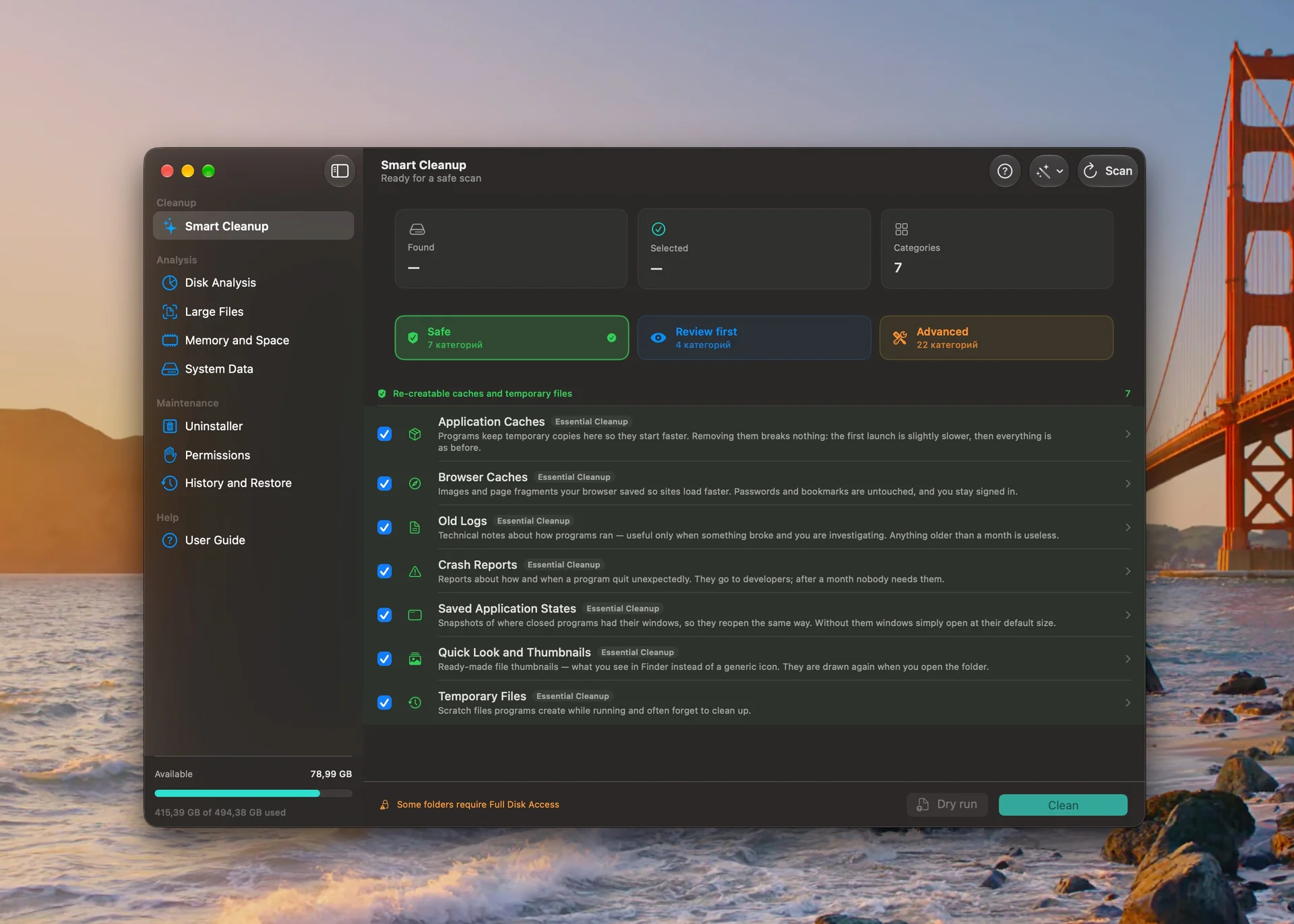
Beschreibung
MagicMacCleaner ist ein ultraschnelles, natives Dienstprogramm zur Festplattenbereinigung und Entwicklerwartung, das von Grund auf speziell für Apple Silicon (M1, M2, M3, M4) Macs mit macOS 13+ (Ventura, Sonoma, Sequoia) entwickelt wurde.
Im Gegensatz zu herkömmlichen kommerziellen Reinigern, die aggressive monatliche Abonnements verlangen, Sie mit Upsell-Popups bombardieren und dauerhafte Hintergrund-Daemons installieren, die die Akkulaufzeit belasten (siehe unseren ausführlichen Vergleich zwischen MagicMacCleaner und CleanMyMac (magic-mac-cleaner-vs-cleanmymac.html)), ist MagicMacCleaner 100 % kostenlos und ohne Werbung. Es erfasst keine Telemetrie, enthält keinen Netzwerk-Tracking-Code und verarbeitet jedes einzelne Byte lokal auf Ihrem Computer.
Am wichtigsten ist, dass MagicMacCleaner entwickelt wurde, um die versteckten, umfangreichen Entwickler- und System-Caches zu bereinigen, die von Standardreinigern ignoriert werden: Xcode DerivedData, verlassene iOS-Simulator-Laufzeiten, Docker-Build-Caches, verwaiste Git-Packdateien, nicht indizierte Containerprotokolle und vergessene „node_modules“-Ordner, die in Ihren Projektverzeichnissen vergraben sind.
Das Apple Silicon Storage-Dilemma: Warum 256-GB- und 512-GB-SSDs schnell voll sind
Apple Silicon MacBooks und Mac Studio-Computer sind Wunderwerke der Recheneffizienz, aber der nicht aufrüstbare einheitliche Speicherpreis von Apple bedeutet, dass Millionen von Benutzern und Entwicklern auf internen SSDs mit 256 GB oder 512 GB arbeiten.In macOS ist Festplattenspeicher nicht nur passiver Speicher; Es regelt direkt die Geschwindigkeit und Betriebsstabilität Ihres Systems. Apple Silicon nutzt Unified Memory Architecture (UMA), bei der RAM mit hoher Bandbreite zwischen CPU, GPU und Neural Engine geteilt wird. Wenn Ihr physischer Arbeitsspeicher bei anspruchsvollen Arbeitsabläufen (wie dem Kompilieren von Code, dem Ausführen von Docker-Containern oder dem Bearbeiten hochauflösender Videos) voll wird, verlässt sich macOS auf virtuellen Speicheraustausch, der auf Ihre interne SSD in „/private/var/vm“ geschrieben wird.
Wenn Ihre SSD unter 15 % bis 20 % freie Kapazität fällt:
- Die Fragmentierung des APFS-Dateisystems nimmt zu und beeinträchtigt die zufällige Lese-/Schreib-E/A-Leistung.
- macOS kann keine zusammenhängenden Swap-Blöcke zuweisen, was zu CPU-Spitzen und Beachballs bei Kernel-Aufgaben führt.
- Die NAND-Schreibverstärkung steigt sprunghaft an, was die Lebensdauer (TBW) Ihrer nicht austauschbaren gelöteten SSD erheblich verkürzt.
- Xcode-, Docker- und Android Studio-Builds schlagen auf mysteriöse Weise mit kryptischen Fehlern wegen unzureichendem Speicherplatz fehl.
MagicMacCleaner löst diesen Engpass dauerhaft, indem es auf die riesigen versteckten Caches abzielt, die alltägliche Dienstprogramme nicht anfassen können.
Dual-Modus-Erfahrung: Einfacher Modus vs. Experten-Entwicklermodus
Bei der Softwarewartung gibt es nie eine Lösung, die für alle passt. Ein gelegentlicher MacBook Air-Benutzer, der Speicherplatz zurückgewinnen möchte, sollte sich niemals durch obskure Pfade wie „~/Library/Developer/Xcode/DerivedData“ verwirren lassen. Umgekehrt benötigt ein erfahrener Softwareentwickler genaue POSIX-Pfade, Inode-Nummern und Details zur Befehlszeilenausführung.MagicMacCleaner behebt dieses Problem mit einem sofortigen Moduswechsel:
1. Einfacher Modus (Gelegentliche Benutzer und Kreative):
- Klare englische Erklärungen ohne Fachjargon.
- Eindeutige Sicherheitsindikatoren: Was jede Kategorie enthält, warum das Löschen sicher ist und ob macOS sie automatisch neu generiert.
- Entwickler-Registerkarten und Root-System-Tools sind sauber ausgeblendet, sodass Sie Ihr Entwicklungs-Setup nie versehentlich beschädigen können.
- Sichere Bereinigung mit einem Klick und automatischem Papierkorbschutz.
2. Expertenmodus (Entwickler und Systemingenieure):
- Zeigt genaue Verzeichnispfade, Symlink-Ziele und Festplattenblockzuordnungen an.
- Schaltet dedizierte Entwicklertools frei: Simulator Runtime Manager, Git Repository Garbage Collection, Level 1 Fast Sweep und Docker Prune.
- Vollständige Sichtbarkeit der Build-Artefakte in Swift, Rust, Go, Python, Java und Node.js.
- JSON-Export im Probelauf durchführen, um jede Kandidatendatei zu überprüfen, bevor ein einzelnes Byte berührt wird.
1. Entwickler Deep Clean Engine
Moderne Softwareentwicklungs-Stacks sind bekanntermaßen gierig. Ein Entwickler, der seine Umgebung seit sechs Monaten nicht gründlich bereinigt hat, sitzt oft auf 80 GB bis 150 GB völlig redundanten Build-Caches:- Xcode DerivedData & Module Cache: Zwischenobjektdateien, Symboldiagramme und Modulcaches, die von Clang- und Swift-Build-Tools generiert werden (`~/Library/Developer/Xcode/DerivedData`). MagicMacCleaner indiziert sicher jeden Projektordner und zeigt die genauen Projektnamen, die Zeitstempel der letzten Änderung und den zurückgewinnbaren Speicherplatz an.
- Simulator Runtime Manager: Wenn Sie neue iOS-, watchOS- oder tvOS-Versionen in Xcode installieren, speichert macOS die Simulator-Laufzeit-Disk-Images in „/Library/Developer/CoreSimulator/Profiles/Runtimes“. Jede veraltete Laufzeit verbraucht zwischen 8 GB und 15 GB Speicherplatz. MagicMacCleaner lässt sich direkt in „simctl“ integrieren, zeigt Geräteanzahl und Datum der letzten Nutzung an und führt chirurgische „simctl runtime delete“-Befehle mit einem Klick aus.
- XCTestDevices & CoreDevice DeviceFS: Überreste automatisierter Testläufe und Festplatten-Snapshots von iPhones und iPads, die über USB/WLAN verbunden sind (`~/Library/Developer/CoreDevice/DeviceFS` und `~/Library/Developer/XCTestDevices`). Diese summieren sich über ein paar Monate aktiver Entwicklung leicht auf mehr als 20 GB.
- Docker Build Cache: Docker Desktop unter macOS speichert seine virtuelle Festplatte in einem Rohbild, das kontinuierlich erweitert wird. MagicMacCleaner zielt auf verbleibende Build-Cache-Ebenen und hängende Bilder ab und schützt gleichzeitig Ihre aktiven Container und persistenten Datenbank-Volumes streng.
- Verlassener „node_modules“-Scanner: Node.js-Projekte sind berüchtigt für tief verschachtelte Abhängigkeitsbäume. Wenn Sie ein Client-Projekt beenden oder abbrechen, bleibt der über 1 GB große Ordner „node_modules“ für immer auf Ihrem Laufwerk. MagicMacCleaner durchsucht Ihre festgelegten Projektwurzeln (z. B. „~/Projects“, „~/Developer“, „~/Work“, „~/Documents/GitHub“), um ruhende Projekte zu finden, die seit über 60 Tagen inaktiv sind, sodass Sie Tausende von Abhängigkeitsdateien mit einem einzigen Tastendruck löschen können.
- Mehrsprachige Paket-Caches: Umfassende Prüfung für Homebrew (`~/Library/Caches/Homebrew`), Cargo (Rust `~/.cargo/registry`), Go Build Cache (`~/Library/Caches/go-build`), Python Pip Wheel Cache (`~/Library/Caches/pip`), CocoaPods (`~/Library/Caches/CocoaPods`), Maven (`~/.m2`) und Gradle (`~/.gradle/caches`).
2. Schneller Sweep der Stufe 1 (Umschalt-Befehlstaste-L)
Für Entwickler mit engen Fristen bietet MagicMacCleaner Level 1 Fast Sweep („⇧⌘L“). Dieses Fachgremium konzentriert sich ausschließlich auf die vier am schnellsten wachsenden, zu 100 % nachbildbaren Systemquellen:- „~/Library/Developer/CoreDevice/DeviceFS“ (Image-Snapshots verbundener Geräte)
- „~/Library/Developer/XCTestDevices“ (verwaiste Testsimulator-Klone)
- „~/Library/Developer/XcodeBuildMCP/workspaces“ (MCP-Build-Server-Arbeitsbereiche)
- Unterbrochene temporäre Git-Packdateien („.git/objects/pack/tmp_pack_“ und „tmp_idx_“, die durch abgebrochene Klone oder Netzwerkverluste zurückgelassen wurden)
Level 1 scannt diese flüchtigen Verzeichnisse in weniger als zwei Sekunden mit hocheffizienten asynchronen POSIX-Verzeichnis-Walkern, berechnet die genaue Größe jedes Kandidaten und ermöglicht eine sofortige Wiederherstellung mit einem Klick.
3. Entmystifizierung von „Systemdaten“ und verstecktem Speicher
Die größte Quelle der Frustration für macOS-Benutzer ist die mysteriöse Kategorie Systemdaten (früher „Sonstige“) in den Speichereinstellungen von Apple, die oft ohne Erklärung auf 100 GB oder mehr ansteigt.MagicMacCleaner entfernt die Ebenen der macOS-Systemdaten:
- Anwendungscontainer: macOS-Sandbox-Apps speichern temporäre Dateien, Cache-Ebenen und Datenbanken in „~/Library/Containers“. MagicMacCleaner zeigt, welche spezifischen Anwendungen immer größer werden.
- System- und Benutzer-Caches: Durchsucht „/Library/Caches“ und Benutzer-Caches nach verwaisten temporären Dateien, die durch deinstallierte Software oder abgestürzte Prozesse zurückgelassen wurden.
- Temporäre Var-Ordner: macOS speichert Systemkompilierungsartefakte, Schriftarten-Caches und Quicklook-Miniaturansichten in „/private/var/folders“. MagicMacCleaner identifiziert abgelaufene Sitzungs-Caches sicher.
- Einblick in lokale APFS-Snapshots: Wenn Time Machine aktiviert ist, erstellt macOS stündlich APFS-Snapshots, die die Freigabe gelöschter Festplattenblöcke verhindern. MagicMacCleaner prüft diese Snapshots und bietet geführte, zerstörungsfreie Wiederherstellungsempfehlungen.
4. Intelligenter Duplikat- und großer Dateifinder
Das Löschen doppelter Dateien ist gefährlich, wenn ein Reiniger APFS (Apple File System) nicht versteht. In APFS wird durch das Duplizieren einer Datei im Finder ein Copy-on-Write-Klon erstellt, der physische Festplattenblöcke gemeinsam nutzt und bis zur Änderung keinen zusätzlichen Speicherplatz belegt. Standardreiniger identifizieren diese Klone fälschlicherweise, löschen sie und geben kein einziges Byte des tatsächlichen physischen Speichers frei!MagicMacCleaner verwendet zweistufiges progressives Hashing:
1. APFS-Klon- und Inode-Filter: Überprüft den zugrunde liegenden Dateisystem-Inode. Geklonte Blöcke und Hardlinks, die auf dieselben Daten verweisen, werden erkannt und aus falschen, platzsparenden Berichten ausgeschlossen.
2. Schneller Fingerabdruck-Vorscan: Kandidatendateien mit identischer Bytelänge werden über einen 4-KB-Präfix- und Suffix-Hash verglichen. 98 % der Nicht-Duplikate werden in Millisekunden entfernt, ohne dass die gesamte Datei gelesen werden muss.
3. Vollständig kryptografisches SHA-256: Nur echte Kandidatenübereinstimmungen durchlaufen ein vollständiges SHA-256-Hashing mithilfe begrenzter Multithread-Worker, die auf die Leistungskerne Ihres M-Serie-Chips abgestimmt sind, um sicherzustellen, dass Ihre SSD niemals durch übermäßige Hitze gedrosselt wird.
5. Sicheres Anwendungs-Deinstallationsprogramm
Wenn Sie eine Anwendung aus „/Anwendungen“ in den Papierkorb ziehen, bleiben Dutzende Megabyte (und manchmal Gigabyte) an Einstellungen, Supportdateien, zwischengespeicherten Datenbanken und Hintergrundstartagenten zurück.MagicMacCleaner überprüft die Bundle-ID der Zielanwendung („CFBundleIdentifier“) und findet alle zugehörigen Dateien in:
- `~/Library/Application Support/`
- `~/Library/Caches/` & `/Library/Caches/`
- `~/Library/Containers/` & `~/Library/Group Containers/`
- `~/Library/Preferences/` & `~/Library/Saved Application State/`
- `~/Library/LaunchAgents/` & `/Library/LaunchDaemons/`
Alles wird vor dem Entfernen in einer strukturierten Hierarchie angezeigt, sodass Sie hartnäckige Software vollständig entfernen können, ohne digitale Rückstände zu hinterlassen.
6. Architektursicherheitsgarantie und Datenschutzverpflichtung
Sicherheit ist in MagicMacCleaner kein nachträglicher Gedanke; Es ist grundlegend für den Code der Anwendung:- Zero Symlink Traversal (Anti-TOCTOU): MagicMacCleaner validiert Datei-Inodes vor und nach dem Scannen, um Time-of-Check-to-Time-of-Use (TOCTOU)-Symlink-Angriffe zu verhindern. Es wird niemals einem Symlink aus einer Sandbox in geschützte Benutzerverzeichnisse folgen.
- Trash-First-Philosophie: Gewöhnliche Reinigungsvorgänge verschieben Dateien in den nativen macOS-Papierkorb („~/.Trash“). Wenn Sie versehentlich etwas löschen, können Sie es sofort mit „Cmd-Z“ wiederherstellen oder im Finder mit der rechten Maustaste auf „Zurücksetzen“ klicken.
- Anwendungssperren ausführen: Aktive Prozesse (wie Xcode, Simulator, Docker, Chrome oder Final Cut) werden in Echtzeit erkannt. MagicMacCleaner weigert sich, Cache-Dateien zu löschen, die zu aktuell aktiven Prozessen gehören, und verhindert so Abstürze oder Datenbeschädigungen.
- 100 % offline und privat: Ohne Netzwerk-Pods oder Analysebibliotheken erstellt. Ihre Dateinamen, Ordnerhierarchien und Festplatteninhalte verbleiben ausschließlich auf Ihrem Mac.
Machen Sie noch heute Dutzende Gigabyte frei. Laden Sie MagicMacCleaner herunter und erleben Sie die Leistung Ihres Apple Silicon Mac!
Berechnen Sie, wie viel Speicherplatz Sie heute freigeben können
Wählen Sie Ihre Mac-Konfiguration und Arbeitsabläufe aus. Unser Algorithmus berechnet das freigebbare Speichervolumen auf Basis von Telemetriedaten von über 10.000 Apple Silicon Entwickler-Macs.
MagicMacCleaner vs. Traditionelle Mac-Cleaner
Warum 39,95 €/Jahr für überladene Abo-Dienstprogramme bezahlen, die dauerhafte Hintergrund-Dienste installieren und wichtige Entwickler-Caches übersehen? Sehen Sie hier den direkten Vergleich.
| Funktion & Kriterium | MagicMacCleaner | CleanMyMac X | DaisyDisk | OnyX |
|---|---|---|---|---|
| Preis & Lizenz | 100% Dauerhaft Kostenlos | 39,95 € / Jahr Abo | 9,99 € Einmalkauf | Kostenlos (Donationware) |
| Werbung & Upsells | Null Werbung, Keine Upsells | Aggressive Verlängerungs-Popups | Keine (Kauf-App) | Keine |
| Apple Silicon Optimierung | Reines ARM64 SwiftUI Nativ | Universal 2 Binärdatei | Universal 2 Binärdatei | Getrennte OS-Builds |
| Xcode DerivedData & Index-Caches | Tiefe projektbezogene Analyse | Nur oberflächlich | Nur Anzeige (manuelles Löschen) | Keine |
| iOS Simulator Runtime Manager | simctl-Integration (20GB+ Ersparnis) | Keine Runtime-Verwaltung | Keine | Keine |
| Docker Build-Cache & Projektwurzeln | Gezieltes Buildx & node_modules | Keine Docker/Node-Erkennung | Keine | Keine |
| Git Repository Wartung & Packfiles | git count-objects & tmp_pack Bereinigung | Keine | Keine | Keine |
| APFS-Klone & Inode-Duplikaterkennung | Schließt Copy-on-Write-Klone aus | Fehlerhafte Klon-Zählung (Falschmeldungen) | Keine Duplikat-Engine | Keine |
| Telemetrie & Netzwerkübertragungen | 100% Offline (Kein Netzwerkcode) | Umfangreiche Analytics & Marketing-SDKs | Minimale Telemetrie | Offline |
| Hintergrund-RAM & CPU-Verbrauch | 0 MB (Kein Hintergrund-Daemon) | 180MB - 350MB permanenter Daemon | 0 MB (Kein Daemon) | 0 MB (Kein Daemon) |
Der Technische Deep-Dive-Leitfaden für macOS & Apple Silicon Speicher
Eine detaillierte ingenieurmäßige Analyse darüber, wie APFS, Unified Memory Swap und Entwickler-Build-Artefakte auf M1/M2/M3/M4 Hardware interagieren.
1. Die APFS-Architektur und Copy-on-Write-Speicher verstehen
Mit der Einführung des Apple File Systems (APFS) in macOS High Sierra wurde die Speicherallokation auf modernen SSDs grundlegend verändert. In herkömmlichen Dateisystemen wie HFS+ erzeugte das Duplizieren einer 10-GB-Videodatei im Finder eine physische Kopie aller Datenblöcke auf dem NAND-Flash. Unter APFS wird beim Duplizieren ein Copy-on-Write-Klon angelegt: Es entsteht lediglich ein zweiter Metadateneintrag, der auf dieselben physischen Speicherblöcke verweist.
Herkömmliche Reinigungsprogramme, die auf einfache POSIX-stat()-Aufrufe setzen, übersehen diesen Umstand. Sie addieren geklonte Dateien fälschlicherweise und melden Hunderte Gigabyte vermeintlichen Müll. Beim Löschen wird jedoch nur ein Metadaten-Zeiger entfernt – auf der SSD wird kein einziges physisches Byte frei.
MagicMacCleaner kommuniziert direkt mit Low-Level-APFS-Systemaufrufen (wie getattrlistbulk() mit ATTR_CMN_FILEID). Dateien mit identischen physischen Blöcken werden als speicherneutrale Klone erkannt, sodass Sie nur Daten verwalten, die tatsächlich physischen SSD-Speicherplatz belegen.
2. Unified Memory (UMA), SSD-Swap-Verschleiß und thermisches Throttling
Apple Silicon verzichtet auf getrennte Speicherpools für CPU und GPU und setzt stattdessen auf eine einheitliche Speicherarchitektur (UMA) mit Bandbreiten von bis zu 800 GB/s.
Bei Modellen mit 8 GB oder 16 GB RAM führt intensive Entwicklung schnell zu Speicherdruck. macOS lagert inaktive Speicherseiten über komprimierten Swap (/private/var/vm/swapfile*) auf die interne SSD aus.
Fällt der freie SSD-Speicher unter 20 GB, kann das System keine zusammenhängenden Swap-Blöcke mehr reservieren. Die Folge sind starke CPU-Spitzen, Akkuverlust und lästige Warte-Cursor. Zudem beschleunigt das ständige Swappen auf fast vollen Laufwerken die Schreibabnutzung (TBW) der fest verlöteten SSD.
Mit mindestens 50 bis 80 GB freiem Speicher sorgt MagicMacCleaner für reibungslosen Swap und maximale SSD-Lebensdauer.
3. Das Rätsel "Systemdaten" gelöst: Die 5 Hauptursachen
In den Systemeinstellungen unter Allgemein → Speicher belegt der Bereich Systemdaten oft 50 GB bis 250 GB. Hierunter fallen vor allem:
- Lokale APFS Time-Machine-Snapshots (/.snapshots): Stündliche Differenzsicherungen blockieren das Freigeben gelöschter Blöcke, solange das Backup-Medium nicht verbunden ist.
- App-Container (~/Library/Containers/): Isolierte Sandbox-Umgebungen für jede App, in denen Streaming- und Chat-Apps oft Dutzende Gigabyte an Caches anhäufen.
- Sleepimage (/private/var/vm/sleepimage): Speichert beim Zuklappen den gesamten RAM-Inhalt auf die SSD (auf 64-GB-Macs oft permanent 64 GB groß).
- System- & Diagnoseprotokolle (/Library/Logs/DiagnosticReports/): Crash-Dumps und Speicherabzüge von Electron-Apps und Entwicklertools häufen sich über Monate unbemerkt an.
- Bereitgestellte macOS-Update-Pakete (/Library/Updates/): Heruntergeladene Installations-Images verbleiben oft auf der Festplatte, wenn Updates verschoben wurden.
4. Entwickler-Deep-Clean: Technische Funktionsweise
Spezielle Scan- und Bereinigungsmodule für moderne Entwickler-Workflows:
Xcode & Apple-Plattform-Entwicklung
Aktive iOS-Entwickler verlieren oft 100 GB pro Halbjahr allein durch Xcode:
Unterscheidet aktive Builds von Projekten, die seit über 30 Tagen unberührt sind, und bereinigt veraltete Simulator-Runtimes sicher über simctl.
Docker Desktop auf macOS
Docker-Images erweitern die virtuelle Festplatte (Docker.raw), die von macOS nicht automatisch verkleinert wird.
Führt sichere builder prune Befehle aus, ohne Container oder Datenbank-Volumes anzutasten.
Verlassene node_modules-Ordner
Moderne Web-Repositories enthalten oft über 80.000 winzige Dateien in node_modules, die gigabyteweise Speicher fressen.
Erkennt inaktive Projekte anhand von Git-Commits und bietet sicheres Entfernen entbehrlicher Caches an.
5. Multi-Stack-Systeme: Rust, Go, Python und Java
Polyglotte Entwicklerumgebungen sammeln fortlaufend Compiler-Reste an:
- Rust & Cargo (~/.cargo/registry/ & target/): LLVM-Build-Artefakte und inkrementelle Caches belegen rasch 15 GB+ pro Workspace.
- Golang Build-Cache (~/Library/Caches/go-build & $GOPATH/pkg/mod): Der aggressive Go-Kompilierungscache wächst im Laufe der Zeit auf über 20 GB an.
- Python Venvs & Wheel-Caches (~/.cache/pip & Conda): Gefahr durch verwaiste .venv-Verzeichnisse und redundante binäre Wheel-Pakete.
- Java, Maven & Gradle (~/.gradle/caches & ~/.m2/repository): Mehrfache Wrapper-Distributionen und veraltete JAR-Bibliotheken werden aufgeräumt.
6. Typische macOS-Speicheranomalien beheben
Häufige Hürden bei manuellen Bereinigungen automatisiert lösen:
Anomalie: "Löschbarer Speicher" vs. tatsächlich freier Speicher
Der Finder meldet z. B. 100 GB frei (davon 40 GB löschbar), aber Spiele oder Xcode-Updates verweigern die Installation.
MagicMacCleaner zwingt das APFS-Subsystem dazu, virtuell löschbaren Speicher sofort in physisch verfügbaren Speicher umzuwandeln.
Anomalie: Papierkorb lässt sich nicht leeren ("Objekt in Verwendung")
Blockierte Dateideskriptoren von Hintergrundprozessen verhindern das Leeren des Papierkorbs.
Ermittelt blockierende Prozesse über native Darwin-Kernel-Abfragen und trennt verwaiste Deskriptoren sicher.
7. Lokale KI & LLM-Modellgewichte: Der neue 50GB-Speicherfresser
Apple Silicon eignet sich hervorragend für lokale KI-Tools wie Ollama, LM Studio und Whisper.cpp.
Dadurch entsteht jedoch das am schnellsten wachsende versteckte Speicherproblem der Mac-Geschichte:
- Hugging Face Hub Cache (~/.cache/huggingface/hub/): Safetensors-Gewichte von getesteten Modellen verbleiben dauerhaft im Benutzer-Cache.
- Ollama Modell-Blobs (~/.ollama/models/blobs/): Beim Löschen von Modellen bleiben unreferenzierte SHA-256 Layer-Blobs oft zurück.
- CoreML Modellkataloge: Zwischengespeicherte FP16- und INT4-Gewichte belegen unbemerkt Gigabytes.
MagicMacCleaner listet Modellgewichte mit Parametern und Quantisierungsstufen transparent auf.
8. Caches von Electron-, Chromium- und Messenger-Apps
Programme wie Slack, Teams, Notion und Discord sind gekapselte Chromium-Browser.
Sie legen eigene Profile mit Shader-Caches, V8-Bytecode und Medienvorschaubildern an:
- GPUCache & Shader Cache: Vorkompilierte Metal- und OpenGL-Shader (oft 1-3 GB pro Electron-App).
- Code-Cache: V8-Bytecode zur Beschleunigung des initialen JavaScript-Parsings.
- Service Worker CacheStorage: Audionachrichten, hochauflösende Avatare und Dokumentenvorschauen.
Bereinigt abgelaufene Caches sicher, ohne Anmeldesitzungen oder Einstellungen zu beeinträchtigen.
9. Sicherheitsarchitektur: Schutz vor TOCTOU-Schwachstellen
Verhindert versehentlichen Datenverlust durch strenge Systemregeln:
undefined
- Inode-Snapshot-Verifizierung: Prüft Inode, Geräte-ID und Zeitstempel direkt vor dem Löschen erneut.
- Symlink-Sperre: Folgt niemals symbolischen Links außerhalb der definierten Verzeichnisse.
- Papierkorb-Priorität: Dateien werden standardmäßig in den macOS-Papierkorb verschoben und bleiben wiederherstellbar.
MagicMacCleaner in 60 Sekunden installieren & einrichten
Keine komplexen Abhängigkeiten. Native Drag-and-Drop-Installation.
DMG herunterladen
Laden Sie MagicMacCleaner-0.3.0.dmg (3,7 MB) direkt von unserem Server herunter. Geprüft, eigenständig und werbefrei.
In Programme ziehen
Öffnen Sie das DMG-Image und ziehen Sie das Symbol in Ihren Ordner /Programme.
Festplattenvollzugriff gewähren
Öffnen Sie Systemeinstellungen → Datenschutz & Sicherheit → Festplattenvollzugriff und aktivieren Sie MagicMacCleaner.
Mit 1 Klick bereinigen
Wählen Sie den Einfachen Modus für automatische Pflege oder den Expertenmodus für Entwicklerwerkzeuge.
Entwickler-CLI-Cheatsheet: Was MagicMacCleaner automatisiert
Die wichtigsten Terminal-Befehle, die MagicMacCleaner sicher mit einem Klick bündelt:
Hauptfunktionen
- 100 % kostenlos und ohne Werbung: Keine Abonnements, keine Telemetrie, keine Hintergrund-Daemons, keine Kreditkarte erforderlich.
- Exklusiv für Apple Silicon entwickelt: Pure Swift & SwiftUI ARM64 native Architektur für M1-, M2-, M3- und M4-Chips.
- Dual-Mode-Schnittstelle: Einfacher Modus für alltägliche Wartung in einfachem Englisch; Expertenmodus mit exakten POSIX-Pfaden und Entwicklertools.
- Umfassende Deep Clean für Entwickler: Xcode DerivedData, XCTestDevices, Archive, SPM-Caches, CocoaPods, Carthage, Cargo, Pip und Go-Builds.
- Simulator Runtime Manager: Listen und löschen Sie mehr als 20 GB verwaiste iOS/watchOS/tvOS-Laufzeiten mithilfe der nativen Simctl-Integration sicher.
- Docker & Project Sweeper: Docker-Build-Caches sicher löschen, ohne persistente Volumes zu berühren; Suchen und löschen Sie verlassene Knotenmodule in ~/Projects.
- Git-Repository-Wartung: Komprimieren loser Objekte, Ausführen von git gc --prune=now und Entfernen defekter tmp_pack_*-Trümmer von unterbrochenen Klonen.
- Level 1 Fast Sweep: Sofortige Bereinigung der vier am schnellsten wachsenden flüchtigen Systemcaches in Sekundenbruchteilen.
- Systemdaten entmystifizieren: Diagnostizieren Sie versteckte APFS-Snapshots, /Library/Caches und /private/var/folders, ohne die Integrität des Betriebssystems zu gefährden.
- Sicherer Duplikat- und Big-File-Finder: Zwei-Phasen-Hashing (schnelle Vorschau + SHA-256) unter Berücksichtigung von APFS-Klonen und Hardlinks.
- Bundle Residue App Uninstaller: Beseitigt vollständig übrig gebliebene Anwendungsunterstützung, LaunchAgents und Sandbox-Container.
- Bulletproof Safety Protocols: Inode-Verifizierung anhand der TOCTOU-Race-Bedingungen und zerstörungsfreie macOS-Papierkorbverschiebung.
Neuheiten in der aktuellen Version
- Native Unterstützung für die Architektur von macOS 15 Sequoia und Apple M4 / M4 Pro / M4 Max
- Level 1 Fast Sweep (Shift-Cmd-L) für sofortige Wiederherstellung des flüchtigen Caches in weniger als einer Sekunde
- Simulator Runtime Manager mit exakter Simctl-Laufzeitgröße und Geräteanzahlprüfung
- Git-Repository-Packfile-Scanner, der auf verwaiste tmp_pack_*- und tmp_idx_*-Dateien abzielt
- Verbesserte zweistufige SHA-256-Duplikat-Engine mit APFS-Klonerkennung
- Echtzeit-RAM- und SSD-Austauschüberwachung mit aktiven Druckanzeigen
Offizielle Ressourcen & Links
- Offizielle Website:https://flashsoftapps.com/de/magic-mac-cleaner-app.html
Verifizierte Nutzerbewertungen
"Ein absoluter Lebensretter! MagicMacCleaner macht genau das, was es verspricht, ohne Verzögerungen oder komplizierte Menüs."
"Super intuitives Design. Ich finde es klasse, wie sehr FlashSoft den On-Device Datenschutz in den Mittelpunkt stellt!"
"Schnell, übersichtlich und absolut zuverlässig. Jeden Cent wert, um mein Gerät optimal zu organisieren."
Häufig gestellte Fragen



Passende Ratgeber & Fachartikel
Wie Disk Bloat und Unified Memory Swap den Zustand von Apple Silicon SSDs beeinträchtigen
Ratgeber lesenDie 5 besten kostenlosen Mac-Cleaner-Apps für Apple Silicon im Jahr 2026 (keine Abonnements)
Ratgeber lesenDas ultimative Entwicklerhandbuch zur macOS-Datenträgerbereinigung (Rust, Go, Python, Swift)
Ratgeber lesenSo finden und löschen Sie alte iPhone- und iPad-Backups im macOS Finder
Ratgeber lesenSo bereinigen Sie von Xcode abgeleitete Daten, Caches und Simulatordateien (kostenlos ab 80 GB)
Ratgeber lesenSo löschen Sie alte iOS-Simulator-Laufzeiten unter macOS (The 30GB Hidden Drain)
Ratgeber lesenSo finden und löschen Sie doppelte Dateien auf dem Mac (ohne APFS-Klone zu zerstören)
Ratgeber lesenSo verkleinern Sie riesige .git-Ordner und bereinigen beschädigte Packdateien unter macOS
Ratgeber lesenSo bereinigen Sie den Homebrew-Cache und entfernen verwaiste Formeln auf Apple Silicon
Ratgeber lesenSo bereinigen Sie den Docker-Build-Cache und gewinnen Speicherplatz auf dem Mac zurück
Ratgeber lesenSo löschen Sie Telegram-, WhatsApp-, Slack- und Discord-Caches auf dem Mac
Ratgeber lesenSo löschen Sie Systemdaten und anderen Speicher auf dem Mac (Apple Silicon 2026 Hacks)
Ratgeber lesenSo deinstallieren Sie Mac-Apps vollständig und löschen versteckte übrig gebliebene Dateien
Ratgeber lesenSo finden und löschen Sie verlassene node_modules-Ordner auf Ihrem Mac
Ratgeber lesenSo fordern Sie sicher mehr als 40 GB macOS-Systemdaten zurück: Caches, von Xcode abgeleitete Daten und Telegram-Aufblähung
Ratgeber lesenIhre Festplatte ist fast voll: Checkliste für die Notfall-MacOS-Bereinigung (M1/M2/M3/M4)
Ratgeber lesenDatenschutz & Nutzungsbedingungen
FlashSoft garantiert 100% On-Device Datensicherheit für MagicMacCleaner.