
Хотя Safari и Google Chrome доминируют в мобильном интернет-трафике, опытные пользователи, заботящиеся о конфиденциальности, все чаще полагаются на альтернативные веб-браузеры, такие как Mozilla Firefox, Microsoft Edge и Brave. Однако у каждого из этих браузеров есть свои уникальные архитектурные издержки: Firefox поддерживает комплексные списки расширенной защиты от отслеживания и базы данных профилей, Microsoft Edge объединяет локальные модели Copilot AI и автономные базы данных Shopping, а Brave постоянно загружает обновленные правила фильтрации Shields и метаданные шифрования Web3 во флэш-хранилище.
Чтобы понять, как очистить кеш в Firefox, Edge и Brave на iPhone и Android, необходимо выйти за рамки общих настроек браузера. Поскольку каждый браузер использует разные алгоритмы кэширования и правила изолированной программной среды, пренебрежение регулярными проверками кэша может привести к тому, что на вашем устройстве останется от 3 до 5 ГБ невидимого места для хранения данных, что приведет к появлению предупреждений об исчерпании хранилища и замедлению реакции приложений.
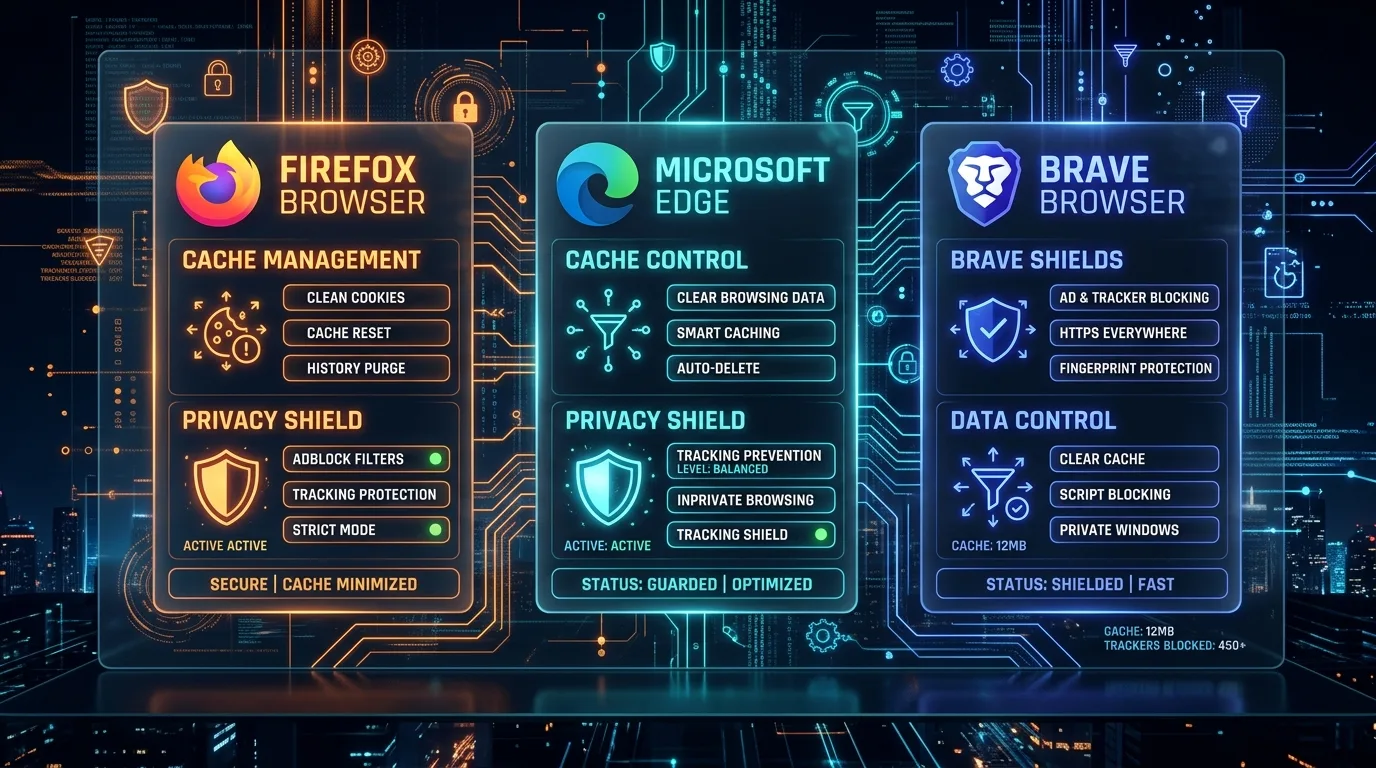
Сравнение кеша браузера: Firefox, Edge и Brave
Мы сравнили объем памяти всех трех браузеров на iOS и Android в одинаковых реальных условиях просмотра в течение 30-дневного периода тестирования (ежедневно посещалось 25 различных веб-сайтов, включая новостные, видеопорталы и платформы электронной коммерции).
| Браузер | 30-дневный объем кэша | Уникальные виновники кэша | Функция автоматической очистки при выходе? | Рейтинг эффективности хранения |
|---|---|---|---|---|
| Mozilla Firefox | 650 МБ – 1,4 ГБ | Списки правил улучшенной защиты от отслеживания, база данных значков сайта, автономные вкладки | Да (Настройки > Управление данными) | Отлично (самый экономичный стандартный кэш) |
| Microsoft Edge | 1,2–2,8 ГБ | История искусственного интеллекта второго пилота, отслеживание цен покупок, кеш синхронизации коллекций | Да (Настройки > Конфиденциальность > Очистить данные просмотра) | Умеренный (тяжелые второстепенные функции) |
| Браузер Brave | 800 МБ – 1,9 ГБ | Списки блокировки рекламы Brave Shields, книга вознаграждений, децентрализованный кеш IPFS | Да (Настройки > Защита и конфиденциальность) | Хорошо (экономит трафик за счет блокировки рекламы) |
Как очистить кеш в Mozilla Firefox (iOS и Android)
Firefox предоставляет одну из самых удобных консолей управления данными на мобильных устройствах. Вы можете выборочно стереть файлы временного кэша, не трогая закладки и пароли синхронизированной учетной записи Firefox.
На iPhone (iOS):
- Откройте Firefox и коснитесь гамбургер-меню (три линии) в правом нижнем углу.
- Нажмите Настройки > прокрутите вниз до заголовка Конфиденциальность и нажмите Управление данными.
- Убедитесь, что переключатель Кэш включен. (Вы можете отключить Файлы cookie, Историю просмотра и Данные офлайн-сайта, чтобы сохранить активные входы в систему).
- Нажмите красную кнопку: Очистить личные данные и подтвердите действие.
На Android:
- Откройте Firefox на Android> нажмите три точки в правом нижнем углу >Настройки.
- Прокрутите вниз до пункта Конфиденциальность и безопасность и нажмите Удалить данные просмотра.
- Выберите Кэшированные изображения и файлы и нажмите Удалить данные просмотра.
- Совет для опытных пользователей. Включите переключатель Удалить данные просмотра при выходе, чтобы автоматически очищать кеш при каждом выходе из Firefox.
Как очистить кеш в Microsoft Edge (iOS и Android)
Microsoft Edge интегрировал множество функций искусственного интеллекта и повышения производительности, которые расширяют внутреннее хранилище документов. Периодическая очистка кэша Edge предотвращает задержку памяти при переключении между Copilot и обычными веб-вкладками.
- Запустите Microsoft Edge на своем мобильном устройстве.
- Нажмите три горизонтальные линии (меню) внизу по центру или внизу справа.
- Нажмите Настройки (значок шестеренки) > перейдите к Конфиденциальность и безопасность.
- Нажмите Очистить данные просмотра.
- Установите для параметра Временной диапазон значение Все время.
- Установите флажок Кэшированные изображения и файлы, сняв флажки с паролями и данными автозаполнения.
- Нажмите Очистить сейчас.
Как очистить кеш в браузере Brave (iOS и Android)
Поскольку Brave агрессивно блокирует сторонние трекеры, скрипты и рекламные баннеры до их загрузки, он фактически загружает значительно меньше веб-мусора, чем другие браузеры. Однако его определения Shields, кеш новостной ленты и данные автономных плейлистов могут со временем накапливаться.
- Откройте Brave на своем телефоне и нажмите три точки (...) на нижней панели.
- Нажмите Настройки > прокрутите вниз и нажмите Brave Shields и конфиденциальность.
- Прокрутите вниз до раздела Очистить личные данные.
- Выберите Кэш (и, при необходимости, Данные офлайн-сайта).
- Нажмите Очистить данные сейчас и подтвердите запрос.
Уведомление о хранении плейлиста Brave
Если вы используете популярную функцию плейлиста Brave на iOS для загрузки видеороликов YouTube или эпизодов подкастов для автономного воспроизведения, эти медиафайлы хранятся локально в песочнице Brave. Откройте «Настройки Brave» > «Плейлист», чтобы удалить просматриваемые медиафайлы, которые отделены от стандартного веб-кэша.
Какой браузер лучше всего подходит для устройств с небольшим объемом памяти?
Если у вас смартфон с объемом памяти 64 ГБ или 128 ГБ и постоянно ограниченным дисковым пространством, Браузер Brave технически является наиболее эффективным хранилищем для ежедневного просмотра. Удаляя трекеры рекламы, межстраничные видео и сложные сценарии маркетинговой аналитики до того, как они попадут в ваш сетевой интерфейс, Brave предотвращает попадание сотен мегабайт сторонних ресурсов в ваш локальный дисковый кэш.
- Включить автоматическую очистку. В Firefox и Edge включите встроенную опцию автоматической очистки временного кэша при завершении процесса браузера.
- Отключить ленты новостей: отключите ленты Brave News и Microsoft Start на главной странице браузера, чтобы исключить непрерывное фоновое кэширование новостных изображений.
- Аудит синхронизированных вкладок. Убедитесь, что закрытые вкладки на рабочем столе не синхронизируют постоянно миниатюры предварительного просмотра с мобильными устройствами посредством облачной синхронизации.
Оптимизируйте всю мобильную экосистему
Хотя очистка предпочитаемого вами веб-браузера обеспечивает быстроту интернет-сессий, мобильные операционные системы накапливают огромные объемы невидимого мусора в пленках камер и базах данных мессенджеров. Если у вас возникли проблемы с уведомлениями о нехватке памяти, прочитайте наше подробное руководство о том, как быстро освободить память смартфона.
Для легкой и комплексной оптимизации устройства попробуйте Clearly Smart Storage Cleaner. Он интеллектуально обнаруживает раздутые дубликаты мультимедиа, сжимает видеофайлы большого размера без визуального ухудшения, а также помогает освободить место и очистить память телефона всего за несколько нажатий.
