매년 9월 수백만 명의 iPhone 소유자가 eBay, Swappa 또는 Facebook Marketplace에서 이전 기기를 업그레이드하고 판매합니다. 대부분의 사람들은 공장 초기화를 하면 모든 것이 지워진다고 가정합니다. 그렇습니다 – 결국. 하지만 '사진을 삭제했습니다'와 '사진이 실제로 사라졌습니다' 사이의 격차는 생각보다 더 넓고 위험합니다.
Cellebrite 및 Elcomsoft와 같은 디지털 포렌식 도구를 사용하면 부적절하게 지워진 iPhone에서 몇 분 안에 사진을 복구할 수 있습니다. 법의학 하드웨어가 없더라도 특정 단계를 건너뛰면 iCloud 동기화 문제로 인해 새 소유자의 기기에 개인 이미지가 다시 나타날 수 있습니다. 이 체크리스트는 모든 극단적인 경우를 다룹니다.
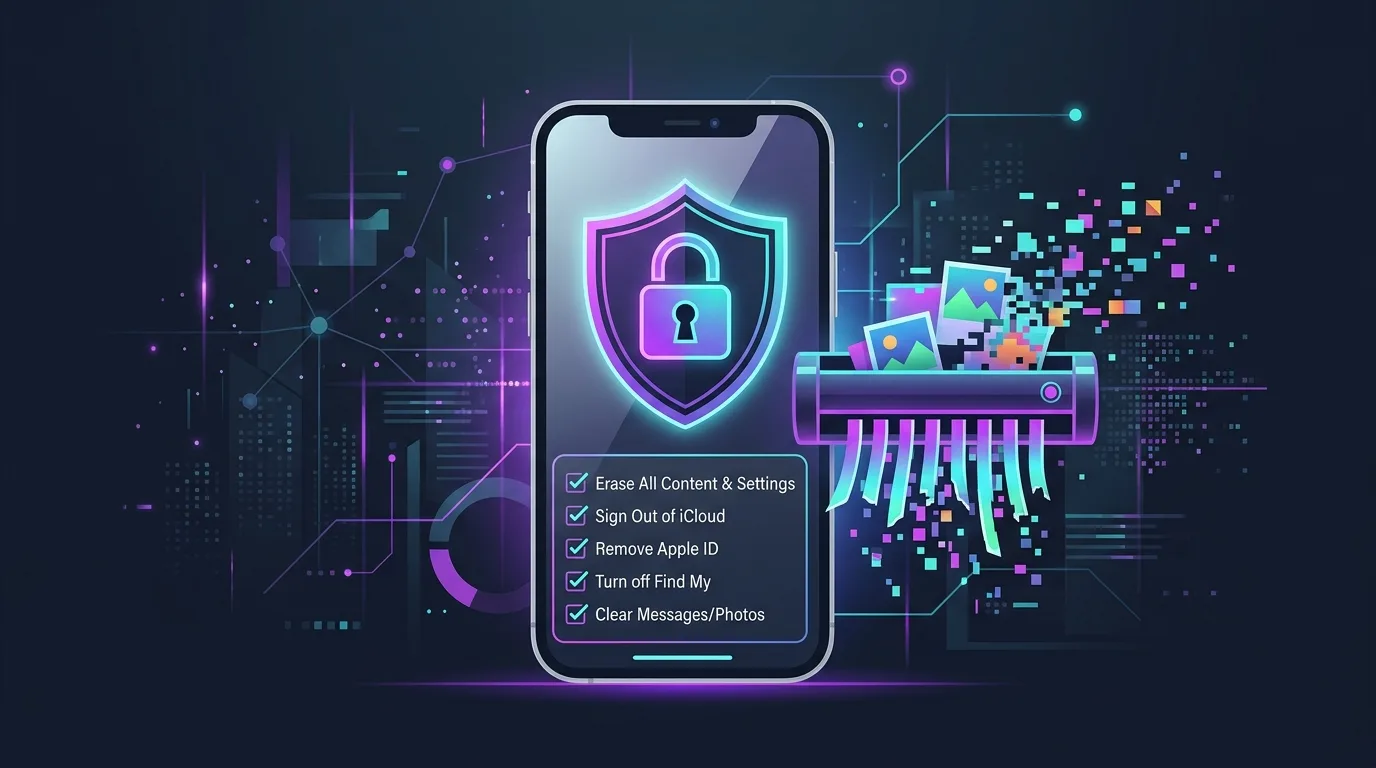
사진 삭제가 사진 삭제와 다른 이유
사진 앱에서 사진을 삭제하면 iOS는 해당 사진을 30일 동안 유지되는 최근 삭제된 항목 앨범으로 이동합니다. 이 기간 동안 파일은 장치의 NAND 플래시 저장소에 완전히 그대로 유지됩니다. 30일이 지나도 디스크 섹터는 즉시 덮어쓰이지 않고 단순히 사용 가능한 것으로 표시됩니다. 하드웨어 암호화가 없는 기기(구모델)에서는 복구 기간이 생성됩니다.
최신 iPhone(8 이상)은 Secure Enclave에 저장된 파일별 암호화 키를 사용합니다. 적절한 공장 초기화는 이러한 키를 파괴하여 데이터 복구를 계산적으로 불가능하게 만듭니다. 그러나 재설정을 올바르게 실행한 경우에만 그리고 iCloud 동기화 문제를 해결한 후에만 가능합니다.
11단계 사진 개인정보 삭제 체크리스트
1단계: 보관하고 싶은 항목 정렬 및 저장
무엇이든 파기하기 전에 어떤 사진을 새 기기로 전송할지 결정하세요. 스와이프 기반 사진 클리너를 사용하여 전체 카메라 롤을 빠르게 정렬하세요. 유지하려면 오른쪽으로 스와이프하고 삭제하려면 왼쪽으로 스와이프하세요. 이렇게 하면 삭제 과정에서 의미 있는 추억을 실수로 잃어버리지 않게 됩니다.
2단계: iCloud 사진 백업이 완료되었는지 확인
설정 → [사용자 이름] → iCloud → 사진을 엽니다. "이 iPhone 동기화"가 켜져 있고 사진 앱 하단의 상태 표시줄에 "모든 사진 업로드됨"이 표시되는지 확인하세요. 이렇게 하면 삭제를 시작하기 전에 보관인이 클라우드에 안전하게 있을 수 있습니다.
3단계: 먼저 사진을 새 기기로 전송
이미 새 iPhone을 설정한 경우 이전 기기를 터치하기 전에 새 기기에 사진이 다운로드되고 있는지 확인하세요. 새 iPhone에서 사진을 열고 아래로 스크롤하면 iCloud 라이브러리와 일치하는 총 개수가 표시됩니다.
4단계: 기존 iPhone에서 iCloud 사진 비활성화
가장 중요한 단계입니다. 설정 → [사용자 이름] → iCloud → 사진 → "이 iPhone 동기화"를 끄세요. iOS는 iPhone에서 제거할지 아니면 사진 및 동영상을 다운로드할지 묻습니다. iPhone에서 제거를 선택합니다. 이렇게 하면 iCloud 라이브러리에 영향을 주지 않고 로컬 복사본이 삭제됩니다.
중요한 경고
iCloud 사진 동기화가 활성화되어 있는 동안에는 사진 앱에서 사진을 삭제하지 마세요. 한 기기에서 삭제하면 동일한 Apple ID에 연결된 모든 기기에서 삭제됩니다. 항상 먼저 동기화를 비활성화한 다음 로컬에서 삭제하세요.
5단계: 모든 공유 앨범 탈퇴 및 삭제
공유 앨범은 개인 iCloud 사진 라이브러리와 별도로 저장됩니다. 가족이나 친구와 앨범을 공유한 경우 썸네일과 캐시된 전체 해상도 이미지가 기기에 남아 있습니다. 사진 → 앨범 열기 → 공유 앨범으로 스크롤 → 각 앨범 열기 → 사람 아이콘 탭 → 공유 앨범 나가기
6단계: '내 사진 스트림'에서 모든 사진 삭제
기존 사진 스트림을 활성화한 경우(설정 → 사진 → 내 사진 스트림), iCloud 사진 설정에 관계없이 마지막 1,000장의 사진이 로컬로 캐시됩니다. 끄기로 전환한 다음 사진 스트림 앨범 콘텐츠를 수동으로 삭제하세요.
7단계: '최근 삭제된' 앨범 삭제
사진 열기 → 앨범 → 최근 삭제된 항목 → 모두 선택 → 모두 삭제. 영구 삭제를 확인하세요. 이렇게 하면 30일의 복구 기간이 제거되고 즉시 덮어쓸 수 있는 스토리지 섹터가 표시됩니다.
8단계: 메시지 사진 첨부 파일 지우기
iMessage를 통해 주고받은 사진은 메시지 앱 데이터베이스에 별도로 저장됩니다. 설정 → 일반 → iPhone 저장 공간 → 메시지 → 대용량 첨부 파일 검토로 이동하세요. 대화에서 모든 사진 및 동영상 첨부 파일을 삭제하세요.
9단계: 타사 앱 사진 캐시 확인
WhatsApp, Telegram, Instagram, Snapchat과 같은 앱은 자체 미디어 캐시를 유지합니다. 각 앱의 저장소 설정을 열고 다운로드한 미디어를 삭제하세요. WhatsApp의 경우: 설정 → 저장소 및 데이터 → 저장소 관리 → 모든 미디어 선택 및 삭제.
10단계: Apple ID에서 로그아웃
설정 → [사용자 이름] → 하단으로 스크롤 → 로그아웃으로 이동하세요. 나의 iPhone 찾기 및 활성화 잠금을 비활성화하려면 Apple ID 비밀번호를 입력하세요. 이는 필수입니다. 이 단계가 없으면 구매자는 자신의 계정으로 기기를 설정할 수 없습니다.
11단계: 암호화 삭제를 통한 공장 초기화
마지막으로: 설정 → 일반 → iPhone 전송 또는 재설정 → 모든 콘텐츠 및 설정 지우기. iPhone 8 이상에서는 암호 삭제가 실행됩니다. Secure Enclave는 모든 파일별 암호화 키를 파괴하여 삭제된 데이터의 모든 바이트를 밀리초 내에 영구적으로 읽을 수 없게 만듭니다.
EXIF 메타데이터: 대부분의 사람들이 놓치는 개인정보 보호 위험
카메라 품질을 보여주기 위해 잠재 구매자에게 몇 장의 "샘플 사진"을 보내더라도 해당 JPEG/HEIC 파일에는 EXIF 메타데이터가 포함되어 있습니다. 여기에는 사진 촬영 장소의 GPS 좌표, 기기 일련번호, 타임스탬프, 때로는 이름이 포함됩니다. 사진을 외부에 공유하기 전에 항상 메타데이터를 제거하세요.
스마트 정렬로 시작하고 깔끔하게 정리
휴대폰 재판매의 첫 번째 단계는 무엇을 유지하고 무엇을 버릴지 결정하는 것입니다. Swipe Photo Cleaner(Wipe AI)를 사용하면 분류 작업이 쉬워집니다. 매월 전체 사진 기록을 스와이프하여 중요한 추억을 새 기기에 저장하고, 소중한 것을 남기지 않은 채 다른 모든 항목을 자신있게 지울 수 있습니다.